
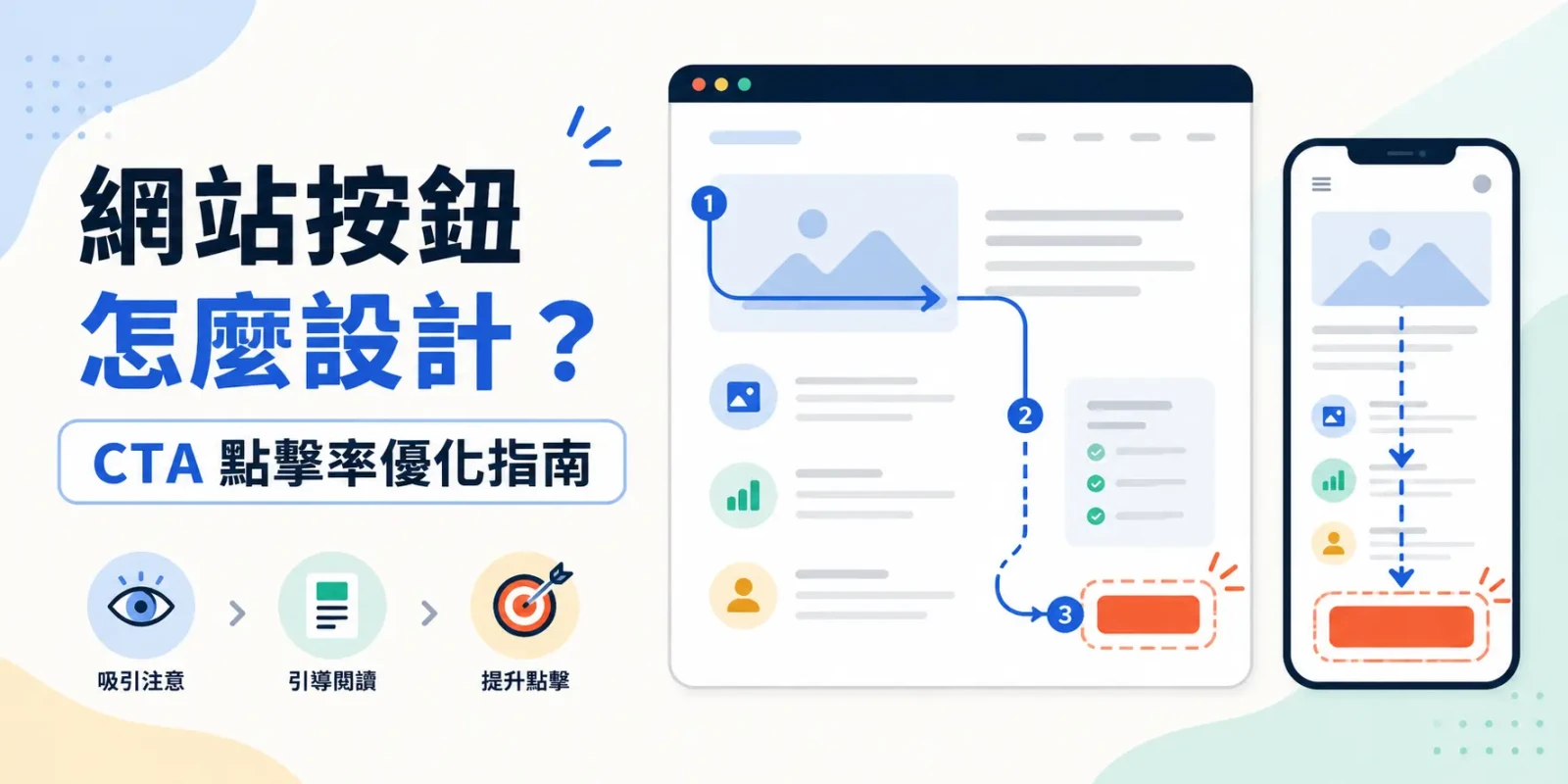
網站按鈕不是單純的裝飾元素,而是引導使用者採取行動的關鍵介面。使用者是否會點擊「立即預約」「加入購物車」「索取報價」,往往取決於按鈕文字是否清楚、顏色是否突出、位置是否符合閱讀流程,以及大小是否容易操作。容易被點擊的網站按鈕,必須讓使用者一眼看懂「點了會得到什麼」,並在合適的時機出現在合適的位置。在 AI 搜尋時代,當 ChatGPT、Perplexity、Google AI Overviews 把帶有明確需求的使用者引導進入網站時,按鈕設計直接決定這些流量能否轉換成詢問或購買。
網站按鈕為什麼會影響點擊率?
網站按鈕會影響點擊率,是因為它直接決定使用者是否知道下一步要做什麼。
使用者進入網站後,通常不會仔細閱讀每一段內容,而是快速掃描標題、圖片、重點文字與按鈕。如果按鈕不明顯、文字太模糊,使用者即使對內容有興趣,也可能不知道該怎麼繼續。
網站按鈕主要影響三件事:
| 影響項目 | 說明 |
|---|---|
| 行動清楚度 | 使用者是否知道點擊後會發生什麼事 |
| 操作順暢度 | 使用者能否在需要時快速找到按鈕 |
| 轉換率 | 使用者是否完成詢問、購買、預約、下載或註冊 |
按鈕設計的目標不是讓頁面變得更熱鬧,而是降低使用者的判斷成本。好的按鈕會讓使用者不需要猜、不需要找,也不需要猶豫太久。
按鈕文字怎麼寫才容易被點擊?
按鈕文字要清楚說明點擊後的結果,比起「送出」「點我」這類模糊字眼,具體的行動文字更容易提高點擊意願。
按鈕文字應該回答使用者心中的問題:「我點這個按鈕會得到什麼?」如果答案不清楚,使用者就會降低點擊意願。
好的按鈕文字要具備 3 個條件
-
動作明確
告訴使用者要做什麼,使用動詞開頭最直接。
範例:立即預約、下載型錄、加入購物車。
-
結果清楚
說明點擊後會得到什麼,讓使用者預期結果。
範例:索取報價、查看方案、取得免費試用。
-
符合情境
搭配頁面內容與使用者需求,自然延續閱讀脈絡。
範例:看完案例後放「洽詢類似專案」,看完價格後放「索取客製化報價」。
例如「送出」雖然簡短,但不夠具體。若使用者正在填寫服務需求表單,「送出需求」或「預約免費諮詢」會比單純寫「送出」更清楚。
按鈕文字範例比較
| 不建議寫法 | 較佳寫法 | 原因 |
|---|---|---|
| 點我 | 查看服務方案 | 說明點擊後的內容 |
| 送出 | 送出詢問需求 | 降低使用者不確定感 |
| 更多 | 查看完整案例 | 讓使用者知道會看到什麼 |
| 聯絡我們 | 預約免費諮詢 | 行動更具體,誘因更明確 |
| 確認 | 確認加入購物車 | 說明操作結果 |
按鈕文字不要過長
按鈕文字要具體,但不應該變成一整句文案。一般來說,按鈕文字控制在 4 到 10 個字較容易閱讀,例如「立即預約」「查看價格」「下載報告」。如果需要補充說明,可以放在按鈕附近,而不是全部塞進按鈕內。
按鈕顏色怎麼選才醒目?
按鈕顏色的重點不是固定使用某一種顏色,而是要和背景、文字與其他元素形成明顯對比。
很多人會問:「紅色按鈕比較容易被點擊嗎?」其實沒有一種顏色永遠最有效。真正重要的是按鈕是否在頁面中夠明顯,並且能讓使用者理解它是主要行動。
主要按鈕要和背景有足夠對比
如果網站背景是白色,主要按鈕可以使用品牌主色或高彩度顏色;如果背景是深色,按鈕則需要使用亮色或淺色來形成對比。
| 背景情境 | 按鈕顏色建議 |
|---|---|
| 白色背景 | 深藍、綠色、橘色、品牌主色 |
| 深色背景 | 白色、亮色、淺色品牌色 |
| 圖片背景 | 加上遮罩或使用實色按鈕 |
| 色彩豐富頁面 | 選擇單一高對比 CTA 色 |
按鈕顏色不能只看喜好,還要看整個頁面的視覺層級。如果頁面上到處都是鮮豔顏色,主要按鈕反而會失去辨識度。可以使用 WebAIM Contrast Checker 驗證按鈕與背景對比度,一般建議至少達到 4.5:1。
主要按鈕與次要按鈕要有差異
網站通常會同時出現主要行動與次要行動。例如服務頁的主要行動是「預約諮詢」,次要行動可能是「查看案例」。建議做法是:
| 按鈕類型 | 設計方式 | 範例 |
|---|---|---|
| 主要按鈕 | 實色、高對比、最醒目 | 預約免費諮詢 |
| 次要按鈕 | 外框、文字按鈕、低對比 | 查看成功案例 |
| 輔助連結 | 不做成強烈按鈕 | 閱讀常見問題 |
這樣使用者可以快速判斷哪個按鈕最重要,不會被太多同樣醒目的選項干擾。
按鈕位置放哪裡最有效?
按鈕位置要放在使用者產生行動意願的地方,而不是只固定放在頁首或頁尾。
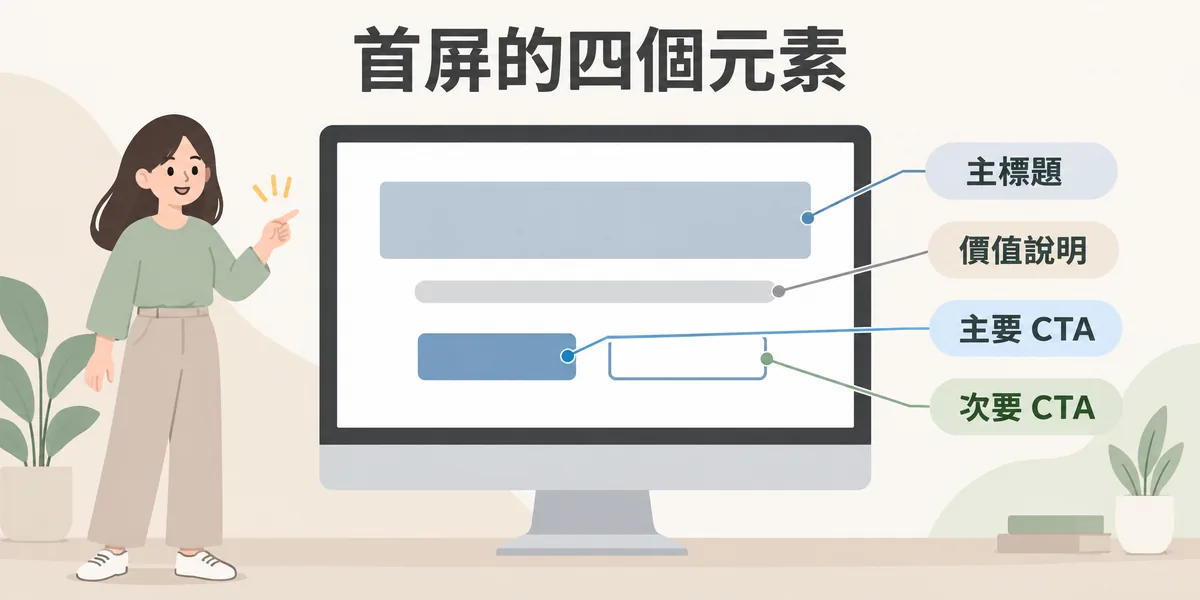
使用者點擊按鈕前,通常需要先理解內容、建立信任,或確認價值。因此按鈕位置應該配合閱讀流程,而不是隨意放置。
首屏按鈕:讓使用者一開始就知道下一步
首頁或 Landing Page 的首屏通常應該放一個主要 CTA。因為使用者一進入頁面,就需要快速知道這個網站能提供什麼,以及下一步可以做什麼。首屏按鈕適合搭配:
- 清楚主標題
- 一句價值說明
- 主要 CTA
- 次要 CTA 或輔助連結
內容段落後按鈕:放在使用者被說服之後
按鈕不一定只放在頁面最上方。當使用者看完服務說明、方案比較、案例或 FAQ 後,通常會更接近決策狀態,這時放置 CTA 更符合行為邏輯。常見有效位置包括:
| 位置 | 適合放置的按鈕 |
|---|---|
| 服務介紹後 | 預約諮詢、查看方案 |
| 案例展示後 | 看更多案例、洽詢類似需求 |
| 價格方案後 | 選擇此方案、索取報價 |
| FAQ 後 | 還有問題,聯絡顧問 |
| 文章結尾 | 取得延伸服務、下載資料 |
固定式按鈕要謹慎使用
手機版常見固定在底部的 CTA,例如「立即諮詢」「加入購物車」。這種做法可以提高可見度,但要避免遮住內容或造成壓迫感。
按鈕大小與間距怎麼設計?
按鈕大小要讓使用者容易看見、容易點擊,尤其在手機版上,按鈕不能太小或太靠近其他元素。
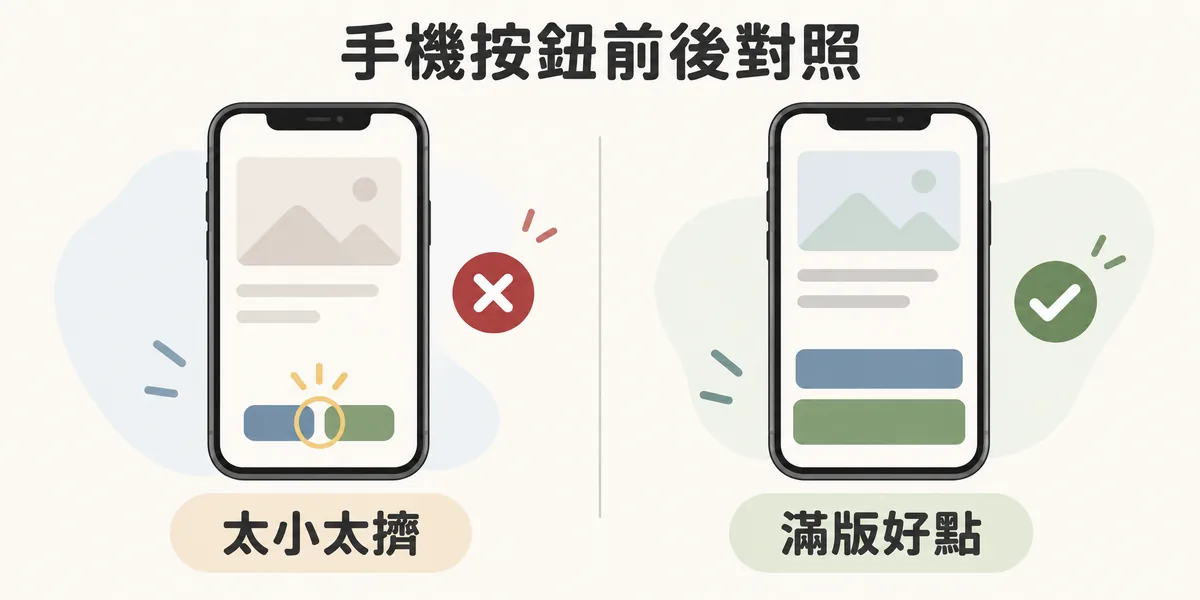
按鈕太小會讓使用者忽略,太大則可能讓頁面看起來不平衡。好的按鈕大小應該和頁面層級、裝置尺寸與操作情境配合。
桌機版按鈕設計重點
桌機版的按鈕要有清楚的視覺重量。按鈕高度通常不應過低,文字周圍要保留足夠留白,讓它看起來像可點擊元素。設計時可以注意:
| 項目 | 建議 |
|---|---|
| 高度 | 不要過扁,需有足夠點擊區域 |
| 文字留白 | 左右留白要足夠,避免擁擠 |
| 圓角 | 與品牌風格一致,不必過度誇張 |
| 陰影 | 可輔助辨識,但不要太重 |
| 滑過狀態 | 滑鼠移過時應有顏色或明暗變化 |
手機版按鈕設計重點
手機版按鈕更需要考慮手指點擊。按鈕太小、間距太近,使用者容易誤觸,尤其在表單、購物車與選項切換區塊中更明顯。手機版按鈕應注意:
- 按鈕高度要足夠,建議至少 44px,符合 Apple 與 Google 行動設計指南
- 按鈕之間要有間距
- 主要按鈕可使用滿版寬度
- 文字不要太小
- 避免把兩個主要按鈕並排得太擠
行動呼籲 CTA 怎麼設計?
CTA(Call To Action)是引導使用者採取下一步的行動呼籲,好的 CTA 需要同時具備清楚動作、明確利益與低心理負擔。
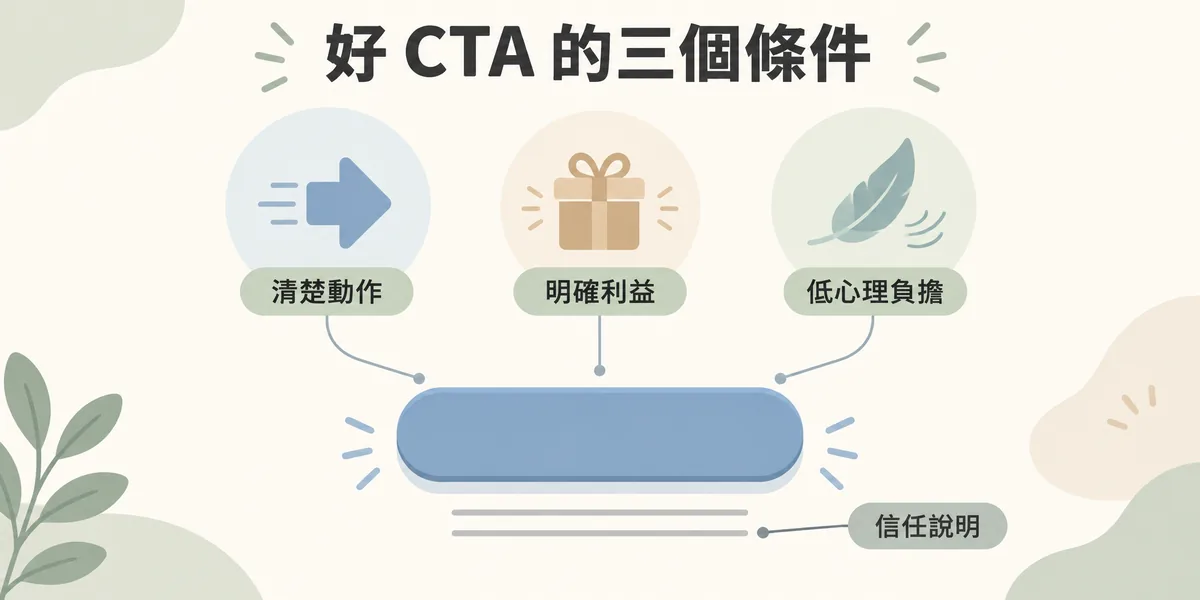
很多網站的問題不是沒有按鈕,而是 CTA 不夠有說服力。使用者看見按鈕時,除了知道「要做什麼」,還會判斷「值不值得點」「點了會不會很麻煩」。
CTA 要說明使用者可以得到什麼
按鈕文字若只描述動作,吸引力會比較弱。若能加入結果或利益,通常更容易讓使用者行動。
| 普通 CTA | 更清楚的 CTA |
|---|---|
| 聯絡我們 | 預約免費諮詢 |
| 下載 | 下載網站規劃清單 |
| 查看 | 查看適合我的方案 |
| 報名 | 立即報名課程 |
| 取得 | 取得客製化報價 |
「預約免費諮詢」比「聯絡我們」更有效,是因為它降低了使用者的不確定感:使用者知道點擊後不是單純留言,而是可以得到諮詢。
CTA 附近可以補充信任資訊
有些使用者不是不想點,而是還有疑慮。這時可以在按鈕旁邊加入簡短說明,降低心理阻力。例如:
- 免費初步諮詢,無需立即簽約
- 填寫後 1 個工作天內回覆
- 不會主動推銷,可先了解需求
- 下載後可立即取得 PDF 檔案
- 可先看方案,再決定是否預約
這些文字不應取代按鈕,而是輔助使用者做決定。
一頁不要放太多主要 CTA
同一個頁面可以有多個按鈕,但主要 CTA 不宜太分散。若一頁同時強調「加入會員」「下載資料」「預約諮詢」「購買方案」,使用者可能不知道哪一個才是主要行動。建議先定義每個頁面的主要目標:
| 頁面類型 | 主要 CTA |
|---|---|
| 服務頁 | 預約諮詢、索取報價 |
| 商品頁 | 加入購物車、立即購買 |
| 文章頁 | 下載資料、閱讀延伸內容 |
| 活動頁 | 立即報名 |
| 首頁 | 查看服務、預約諮詢 |
不同網站類型的按鈕設計範例
不同類型的網站,使用者目標與決策路徑不同,按鈕設計策略也應該因應調整:
服務型網站:降低詢問門檻
服務型網站通常需要建立信任感,再引導使用者諮詢。按鈕文字不宜太強迫,可以用「預約免費諮詢」「索取初步報價」「了解適合方案」這類低壓力 CTA。
| 情境 | 按鈕文字 |
|---|---|
| 使用者剛認識服務 | 查看服務內容 |
| 使用者看完案例 | 洽詢類似專案 |
| 使用者看完價格 | 索取客製化報價 |
| 使用者有疑問 | 預約免費諮詢 |
電商網站:縮短購買路徑
電商網站的按鈕要讓使用者快速完成購買,因此 CTA 要直接、明確,並且放在商品資訊附近。
| 情境 | 按鈕文字 |
|---|---|
| 商品頁 | 加入購物車 |
| 限時活動 | 立即購買 |
| 多規格商品 | 選擇規格 |
| 收藏行為 | 加入願望清單 |
內容型網站:引導下一步閱讀或留資
內容型網站不一定直接銷售產品,但可以透過按鈕引導使用者閱讀延伸內容、下載資料或訂閱電子報。
| 情境 | 按鈕文字 |
|---|---|
| 文章中段 | 下載檢查清單 |
| 文章結尾 | 閱讀延伸指南 |
| 專題頁 | 訂閱最新內容 |
| 白皮書頁 | 免費下載報告 |
內容型網站的 CTA 不應太突兀,應該和文章主題相關,讓使用者覺得這是自然的下一步。
常見按鈕設計錯誤
了解常見錯誤可以幫助您在規劃時避開陷阱,以下是五個最容易拖垮點擊率的設計問題:
- 錯誤一:按鈕文字太模糊 「點我」「更多」「送出」這類文字雖然簡短,但使用者很難判斷點擊後的結果。按鈕文字應該盡量具體,例如「查看完整方案」「送出詢問需求」「下載 PDF 報告」。
- 錯誤二:主要按鈕不夠明顯 如果主要按鈕和其他元素顏色太接近,使用者可能根本看不到。主要 CTA 應該在顏色、大小或留白上形成明確視覺層級,讓它在頁面中跳出來。
- 錯誤三:一頁放太多同樣重要的按鈕 當每個按鈕都很醒目,就等於沒有真正醒目的按鈕。頁面應該先設定主要行動,再把其他選項設計成次要按鈕或文字連結。主要 CTA 通常一頁一個就夠。
- 錯誤四:按鈕出現時機太早或太晚 如果使用者還不了解服務價值,就一直要求他預約,可能會造成壓力;但如果使用者看完內容後找不到 CTA,也會錯失轉換機會。按鈕位置應配合內容說服節奏,而不是只依照版面美觀安排。
- 錯誤五:手機版按鈕太小 手機版按鈕太小會造成誤觸或操作困難。尤其在表單送出、加入購物車、付款確認等關鍵流程中,按鈕必須清楚、足夠大且容易點擊,建議手機按鈕高度至少 44px。
結論:按鈕設計要從使用者行為出發
網站按鈕設計要提高點擊率,不能只靠醒目的顏色或漂亮的外觀,而是要從使用者行為出發。按鈕文字要清楚說明結果,顏色要與頁面形成對比,位置要符合閱讀與決策流程,大小要方便操作,CTA 則要降低使用者的心理負擔。
好按鈕的標準不是設計師覺得好看,而是使用者能不能快速看懂、願不願意點擊,並順利完成下一步。
規劃網站時,建議按以下順序進行:
- 先確認每個頁面的主要目標
- 設計對應的按鈕文字,做到具體、結果清楚、符合情境
- 調整按鈕顏色,與背景對比且視覺層級分明
- 安排按鈕位置,配合使用者閱讀流程
- 檢查按鈕大小與間距,尤其是手機版
- 補充信任資訊降低心理負擔
延伸閱讀:什麼是 UX/UI 設計
