
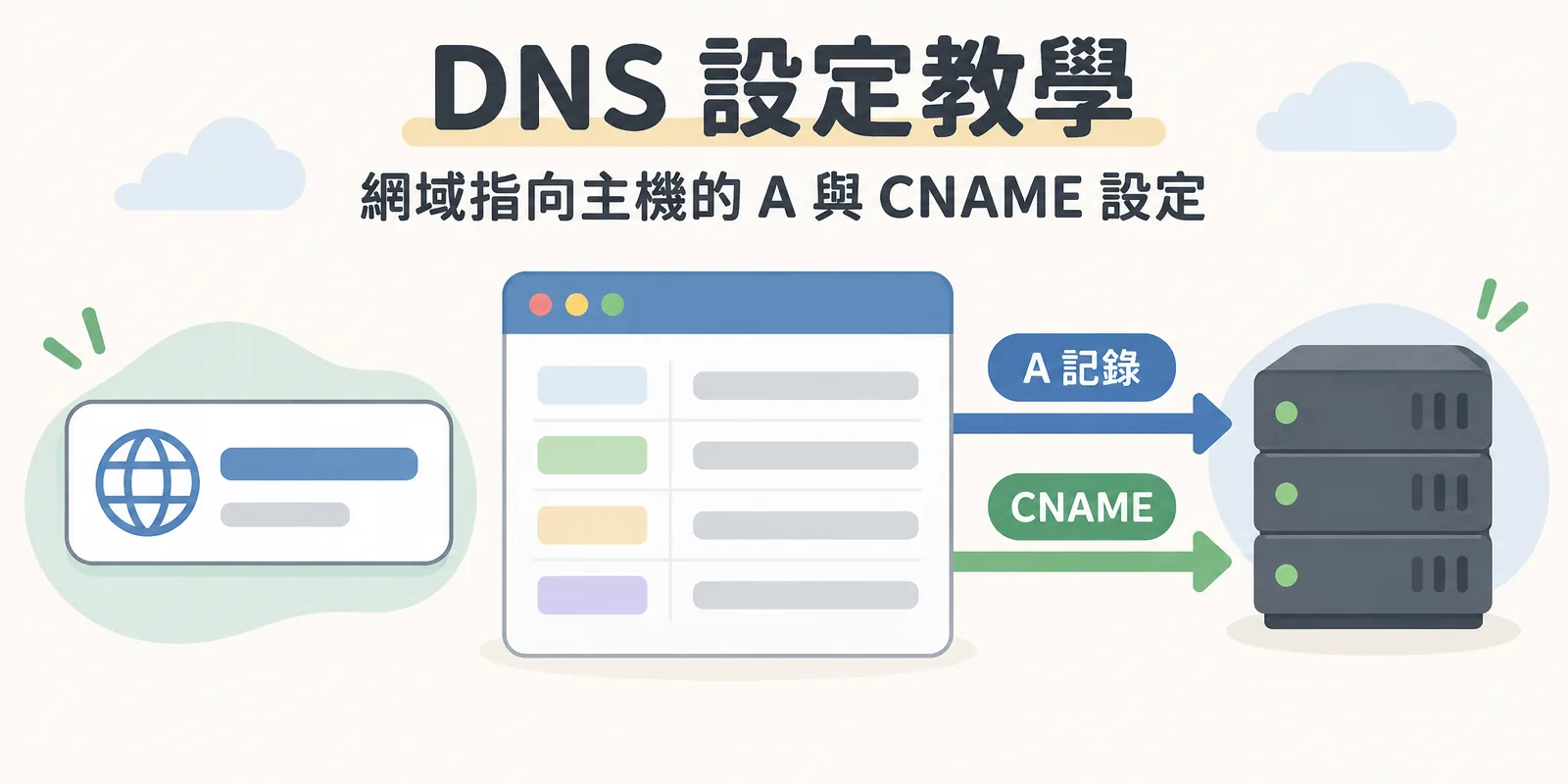
「DNS 設定」在網路上有兩種意思:網站主在網域後台新增 A、CNAME、MX 等記錄,讓網域指向主機與公司信箱;一般使用者則是把電腦或手機的 DNS 伺服器改成 8.8.8.8、1.1.1.1 這類公共 DNS。網站打不開、信收不到、SSL 憑證申請失敗,很多時候不是主機壞了,而是 DNS 記錄少了一筆或填錯地方。本文以網站主的設定為主:先確認 DNS 由誰代管,再說明網站指向主機的 A 與 CNAME 怎麼填、公司信箱需要的 MX、SPF、DKIM、DMARC,TTL 與生效時間,換主機時不停機的順序,以及改完怎麼檢查;最後一節附上電腦與手機改 DNS 伺服器的步驟。
一、DNS 設定是什麼?先分清楚兩種情境
網站主說的 DNS 設定,是在網域的權威 DNS 後台新增或修改記錄,告訴全世界這個網域的網站、信箱各在哪一台伺服器;一般使用者說的 DNS 設定,則是指定自己的電腦或手機要向哪一台 DNS 伺服器查詢。兩者名稱相同、做的事完全不同:前者影響所有訪客,後者只影響您自己的裝置。
| 情境 | 在哪裡改 | 影響範圍 | 常見目的 |
|---|---|---|---|
| 網域的 DNS 記錄 | 網域註冊商或 DNS 代管服務的後台 | 所有連到這個網域的人與郵件伺服器 | 網站指向新主機、設定公司信箱、驗證 Search Console |
| 裝置的 DNS 伺服器 | 電腦、手機或路由器的網路設定 | 只有這台裝置或這個網路 | 改用公共 DNS、排除連線問題、加密 DNS 查詢 |
DNS 的運作原理與記錄類型的定義,本站在〈DNS 是什麼〉已有完整說明;遞迴、根、TLD、權威四種伺服器怎麼分工,見〈DNS 伺服器是什麼〉。本文只談「實際怎麼設定」。
二、設定前先確認:DNS 在哪裡代管?
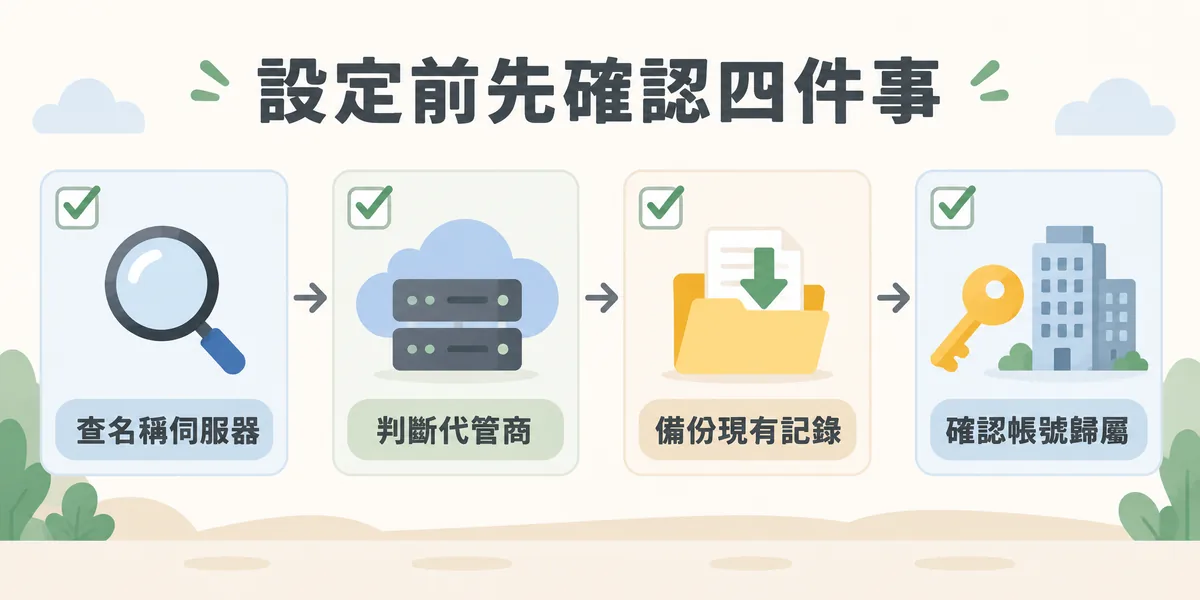
DNS 記錄要到網域的名稱伺服器(NS)所屬的服務去改。網域在 A 公司註冊,DNS 卻可能交給 B 公司或 Cloudflare 代管,改錯地方怎麼設定都不會生效。動手前先做下面四件事:
- 查出名稱伺服器:用 Google Admin Toolbox 的 Dig 工具輸入網域、選 NS,或在 Windows 命令提示字元輸入
nslookup -type=NS 您的網域。 - 從 NS 名稱判斷代管商:出現
xxx.ns.cloudflare.com就是 Cloudflare 代管;出現註冊商自己的名稱伺服器,就回註冊商後台修改。 - 備份現有記錄:改之前把整份記錄匯出或截圖,特別是 MX 與 TXT,這兩類最常在搬家時被漏掉。
- 確認帳號在誰手上:網域註冊帳號與 DNS 代管帳號,都應該以公司名義、用有人固定收信的公司信箱登入。
台灣的 .tw 與 .台灣 網域,要到當初註冊的受理註冊機構(例如中華電信、網路中文、PChome 等)後台修改 DNS 或名稱伺服器,台灣網路資訊中心(TWNIC)不代辦;TWNIC 說明設定完成後最多 24 小時內會更新到它的資料庫。
以本站 newscan.com.tw 為例,查詢 NS 會得到同一家 DNS 代管服務的三台名稱伺服器,網站、郵件與 SPF 記錄都在那裡設定。我們接手客戶網站時,第一件事也是查 NS、匯出整份記錄,確認 DNS 的管理權在企業自己名下,再決定要不要搬。
三、網站最常用的 DNS 記錄怎麼填
設定畫面通常有四個欄位:主機名稱(或稱名稱)、類型、值(或稱內容、指向)與 TTL。主機名稱填 @ 代表網域本身(例如 example.com.tw),填 www 代表 www.example.com.tw。有些後台要填完整網域、有些只填前綴,混用時會變成 www.example.com.tw.example.com.tw 這種多一截的名稱,設定前先看清楚後台的範例。
| 類型 | 用途 | 主機名稱範例 | 值的範例 |
|---|---|---|---|
| A | 網域指向主機的 IPv4 位址 | @、www | 203.0.113.10 |
| AAAA | 網域指向主機的 IPv6 位址 | @、www | 2001:db8::10 |
| CNAME | 讓一個名稱成為另一個名稱的別名 | www、shop | example.com.tw 或平台提供的主機名稱 |
| MX | 指定收信的郵件伺服器與優先值,數字越小越優先 | @ | 優先值 1、smtp.google.com |
| TXT | 文字記錄:SPF、DKIM、DMARC、網域驗證 | @、_dmarc、選擇器._domainkey | v=spf1 include:_spf.google.com ~all |
| CAA | 指定哪些憑證機構可以簽發 SSL 憑證 | @ | 0 issue "letsencrypt.org" |
| NS | 指定網域由哪幾台名稱伺服器回答,至少兩台 | 通常在註冊商後台設定 | 代管商提供的名稱伺服器 |
兩個常見的填法錯誤:CNAME 的值只能是網域名稱,不能填 IP;MX 的值必須是有 A 或 AAAA 記錄的主機名稱,不能填 IP,也不能指向 CNAME。表中的 IP 使用 RFC 保留給文件範例的位址,實際請填主機商提供的值。
四、網站指向主機:A 記錄與 CNAME 設定步驟
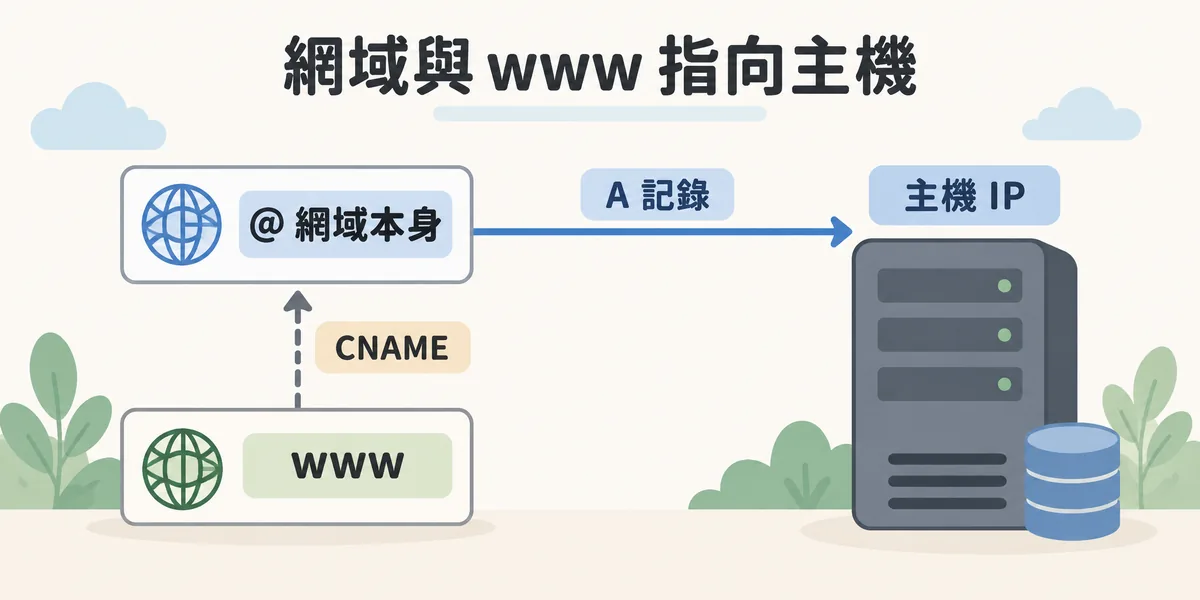
自己租主機時,網域本身用 A 記錄指向主機 IP,www 用 CNAME 指向網域本身或同樣用 A 記錄;使用 Shopify、Wix 這類架站平台時,照平台提供的 A 記錄 IP 與 CNAME 目標填寫。
- 第 1 步:向主機商取得主機的 IP 位址,有 IPv6 就一起取得。
- 第 2 步:在 DNS 後台新增或修改主機名稱
@的 A 記錄,值填主機 IP。 - 第 3 步:設定 www:新增 CNAME 指向
example.com.tw,或同樣建一筆 A 記錄指向主機 IP。就算用不到其他子網域,也要把 www 設好,習慣在網址前加 www 的訪客才找得到網站。 - 第 4 步:在主機端把網域綁定到網站(主機後台的網域綁定,或平台的「連結網域」),否則連進主機也找不到網站。
- 第 5 步:生效後替兩個網址都安裝 SSL 憑證,並把 www 與非 www 其中一個 301 轉址到另一個,讓網址統一。
同樣的道理,已經設了 CNAME 的名稱不能再加 MX 或 TXT。常見的衝突是把網域本身整個 CNAME 到平台,結果信箱的 MX 與 SPF 記錄全部失效。
本站 newscan.com.tw 的網域本身與 www 各用一筆 A 記錄指向同一台主機,再由網站把 https://newscan.com.tw/ 與所有 http 網址 301 轉址到 https://www.newscan.com.tw/。兩種寫法都可行:www 用 CNAME 的好處是主機 IP 變動時只要改網域本身那一筆,用 A 記錄的好處是設定直觀、少一次查詢。
五、公司信箱與驗證:MX、SPF、DKIM、DMARC
公司信箱要能收信靠 MX 記錄;寄出去不被當成垃圾信,靠 SPF、DKIM、DMARC 三種驗證記錄;Search Console 等服務的網域驗證,則是加一筆 TXT。
| 項目 | 記錄 | 主機名稱 | 說明 |
|---|---|---|---|
| 收信 | MX | @ | 依郵件服務提供的值填寫,並刪除舊服務的 MX。Google Workspace 目前只需一筆 smtp.google.com、優先值 1(較早開通的舊設定仍可用);Microsoft 365 請直接複製系統管理中心顯示的值 |
| 寄件授權 SPF | TXT | @ | 列出可以代表網域寄信的伺服器。一個網域只能有一筆 SPF,多家服務要合併成一筆;include、a、mx 等會觸發查詢的項目合計不能超過 10 次 |
| 數位簽章 DKIM | TXT 或 CNAME(依郵件服務) | 選擇器._domainkey | 金鑰由郵件服務後台產生,例如 Google Workspace 預設是 google._domainkey;後台支援時選 2048 位元,貼上後回到後台啟用簽章 |
| 政策 DMARC | TXT | _dmarc | 先設好 SPF 或 DKIM 再加;從 p=none 開始收報告觀察,確認沒問題再逐步收緊 |
| 網域驗證 | TXT | @ | 例如 Search Console 的 google-site-verification 字串;驗證完成後要保留,刪掉會失去驗證 |
Gmail 自 2024 年 2 月起要求寄信到個人 Gmail 帳戶的寄件者至少設定 SPF 或 DKIM;24 小時內寄給個人 Gmail 約 5,000 封以上的大量寄件者,SPF、DKIM、DMARC 都要設定,行銷信還要提供一鍵取消訂閱,而且從 2025 年 11 月起,不合規的信件會被暫時或永久退回。Outlook.com 自 2025 年 5 月起,也要求每天寄超過 5,000 封的網域設好 SPF、DKIM、DMARC,不合規的信會先被送進垃圾郵件匣。這些規範針對寄到個人信箱的信,但三者都設好,網站表單通知信與報價信被擋的機會也會降低。
SPF 最常見的錯誤是重複建立兩筆 v=spf1 記錄,驗證結果會直接變成錯誤;或是換了郵件服務卻沒更新 include。本站的 SPF 就同時列出網站主機與郵件服務的寄件來源,網站表單寄出的通知信與同事的一般信件才都能通過驗證。
Search Console 建議建立「網域」資源,而網域資源只能用 DNS 驗證,大多數情況是加一筆 TXT;好處是一次涵蓋 http、https 與所有子網域。Google 提醒 DNS 代管商可能要 2 到 3 天才開始回應新記錄,驗證失敗就隔一兩天再試。
六、TTL 與生效時間:為什麼改了還沒生效?
TTL(Time To Live)是記錄可以被快取的秒數。改了記錄之後,已經快取舊值的解析器要等 TTL 到期才會重新查詢,所以一般記錄的生效時間取決於舊記錄的 TTL,而不是固定要等 24 到 48 小時。
- TTL 沒有統一的預設值:由 DNS 代管商決定,例如 Cloudflare 的「自動」是 300 秒,Microsoft 365 的設定範例用 3,600 秒;本站網域 A 記錄的 TTL 約 4 小時(14,440 秒)。
- 公共 DNS 也有自己的上限:Google Public DNS 的快取一般不超過 6 小時,就算記錄的 TTL 設得更長也一樣。
- 「查不到」也會被快取:新增記錄之前如果先查過一次,「查無此記錄」的結果會被快取一段時間(上限由網域的 SOA 記錄決定),新記錄可能比預期晚出現。
- 只有換名稱伺服器才牽涉上層網域:我們撰寫本文時實測,.com 上層伺服器回傳的 NS 快取時間是 172,800 秒(2 天),.tw 則是 3,600 秒(1 小時),再加上註冊局的處理時間與舊 NS 記錄的 TTL。「要等一兩天」的說法主要來自 .com 這類網域換 NS 的情況。
- 想讓自己這端先看到新值:在 Windows 用
ipconfig /flushdns清除電腦的 DNS 快取(包含「查不到」的快取),或到 Google Public DNS、Cloudflare 1.1.1.1 的清除快取頁面送出網域。 - 別人還看到舊網站:多半是對方的電信業者 DNS 還在快取,無法由您強制清除,只能等 TTL 到期。
七、換主機或換 DNS 代管:不停機的搬家順序
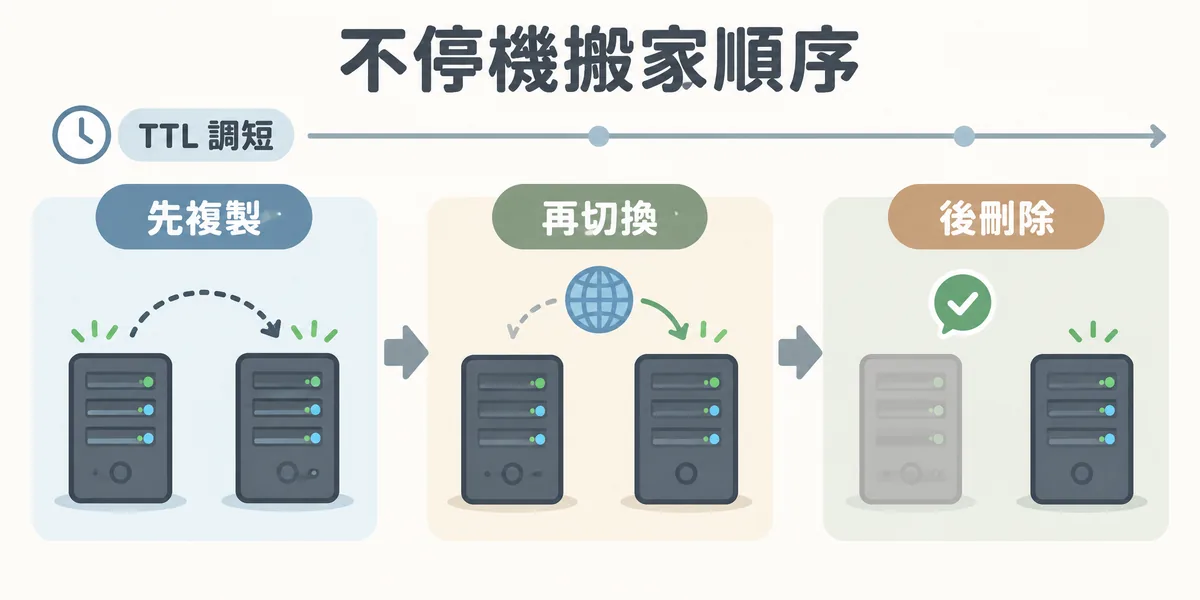
搬家的原則是「先複製、再切換、後刪除」:新環境準備好、舊環境先別關,DNS 切過去確認沒問題後,再停用舊主機。Google 在〈變更代管服務〉的官方說明也是這個順序,我們替客戶搬主機時照下面的步驟做:
- 第 1 步:匯出舊 DNS 的完整記錄,逐筆核對 MX、SPF、DKIM、DMARC 與各種驗證用的 TXT。
- 第 2 步:提前把要更改的記錄 TTL 調短。提前的時間要超過原本的 TTL,Google 的建議是在搬遷前至少一週,調成數小時這類較保守的值。
- 第 3 步:在新主機架好網站,用電腦的 hosts 檔或主機商給的臨時網址測試頁面、表單與 SSL,並確認 Googlebot 能正常存取。
- 第 4 步:修改 A 記錄或 CNAME 指向新主機;若是更換 DNS 代管商,先在新代管商建好整份記錄並逐筆檢查(自動匯入不保證抓到全部記錄),再到註冊商更換 NS。
- 第 5 步:用下一節的方法確認查詢結果已是新值,網站與收發信都實際測過;觀察舊主機的流量下降、新主機的流量上升。
- 第 6 步:等舊主機的流量降到零才停用,最後把 TTL 調回。
只換主機、網址不變時,Google 說明 Googlebot 的檢索頻率往往會在遷移後暫時下降,接下來幾天內回升,這屬正常現象;網址也要跟著改的網站改版,則要另外處理 301 轉址。
八、改完怎麼檢查?常見錯誤與排查
用 Google Admin Toolbox 的 Dig 或電腦內建的指令查詢記錄,確認回傳的是新值,再實際開網站、寄信測試。指定向 8.8.8.8 查詢,可以避開自己網路的 DNS 快取:
nslookup -type=A example.com.tw 8.8.8.8
nslookup -type=MX example.com.tw 8.8.8.8
nslookup -type=TXT example.com.tw 8.8.8.8
dig example.com.tw A +short
dig www.example.com.tw CNAME +short
dig example.com.tw MX +short
要注意,本機指定伺服器查到的結果,不一定真的來自那台伺服器。我們撰寫本文實測時就遇到:直接向 .tw 的伺服器查詢,回應其實是本機網路的設備代答的;改用 nslookup -vc 走 TCP 連線,才拿到權威伺服器本身的答案。有疑問時,用網頁版的 Google Admin Toolbox 交叉比對最保險。
| 症狀 | 常見原因 | 處理方式 |
|---|---|---|
| 網站打不開,顯示找不到伺服器 | A 記錄沒設、IP 填錯,或 NS 指向錯的代管商 | 先查 NS,再確認 A 記錄是主機 IP |
| 有 www 能開,沒有 www 打不開(或相反) | 只設定了其中一個名稱 | @ 與 www 都要設定,並用 301 統一網址 |
| 換 NS 後收不到信 | 新代管商沒有建立 MX 記錄 | 補上 MX,並核對 SPF、DKIM、DMARC |
| 寄出的信進對方垃圾信匣或被退回 | SPF 缺漏、重複或查詢超過 10 次,沒有 DKIM 或 DMARC | 合併成一筆 SPF、啟用 DKIM 簽章、加上 DMARC |
| SSL 憑證申請失敗 | CAA 沒有允許該憑證機構,或 DNS 還沒生效 | 在 CAA 補上該機構的值(Let's Encrypt 是 letsencrypt.org),或等舊 TTL 過期再申請 |
| 改了記錄,別人還看到舊網站 | 舊記錄仍在各地快取 | 等舊 TTL 到期;下次搬家前先調短 TTL |
| 改用 Cloudflare 後網站或信箱出問題 | 網站的代理模式(橘色雲朵)與主機端 SSL 設定不相容,或郵件相關的名稱被設成代理 | 網站先切成僅 DNS(灰色雲朵)確認;MX 指向的主機名稱必須是僅 DNS |
九、電腦與手機的 DNS 伺服器怎麼改?
如果您要改的是自己的裝置向誰查詢 DNS,到作業系統的網路設定把 DNS 伺服器改成手動,填入公共 DNS 的位址即可;這只影響您的裝置,不會改變任何網站的設定。
| 公共 DNS | IPv4 | IPv6 |
|---|---|---|
| Google Public DNS | 8.8.8.8、8.8.4.4 | 2001:4860:4860::8888、2001:4860:4860::8844 |
| Cloudflare | 1.1.1.1、1.0.0.1 | 2606:4700:4700::1111、2606:4700:4700::1001 |
| TWNIC Quad101 | 101.101.101.101、101.102.103.104 | 2001:de4::101、2001:de4::102 |
| 中華電信 HiNet | 168.95.1.1、168.95.192.1 | 2001:b000:168::1、2001:b000:168::2 |
選擇時可以參考各家的政策:Quad101 內建惡意與違法網域的過濾,依 2025 年 8 月生效的隱私權政策,查詢的暫存紀錄(含來源 IP)最長保存 30 天;Cloudflare 另有過濾惡意網站的 1.1.1.2、1.0.0.2 版本。
- Windows 11:設定 → 網路和網際網路 → Wi-Fi(或乙太網路)→ 點選目前的網路 →「DNS 伺服器指派」或「IP 指派」旁的「編輯」→ 選「手動」→ 開啟 IPv4 → 填入「慣用 DNS 伺服器」與「其他 DNS 伺服器」。Windows 11 也能在這裡開啟 DNS over HTTPS 加密查詢。
- macOS:系統設定 → 網路 → 點選使用中的網路服務 → 詳細資訊 → DNS → 在「DNS 伺服器」按「+」加入位址。
- iPhone/iPad:設定 → Wi-Fi → 點網路名稱旁的資訊按鈕 → 設定 DNS → 手動 → 加入伺服器 → 儲存。這個設定只套用在該 Wi-Fi 網路。
- Android:設定 → 網路和網際網路 → 私人 DNS → 選「私人 DNS 供應商主機名稱」→ 輸入
dns.google或one.one.one.one。這裡要填主機名稱而不是 IP,各品牌手機的選單位置略有不同。
公司內部網路請先詢問 IT 人員再改:有些企業的內部系統依賴內部 DNS,改成公共 DNS 反而會連不上。
十、結論
DNS 設定的重點不在記錄有多少種,而是找對代管的地方、改前備份、改後檢查:網站用 A 記錄或 CNAME 指向主機,網域本身不能設 CNAME,公司信箱要有 MX 並設好 SPF、DKIM、DMARC,搬家前提早把 TTL 調短。網域、DNS 與主機的帳號都要握在企業自己手上,這是網站能長期經營的基本條件。架站的完整流程見〈如何架設網站〉,主機的挑選見〈VPS 是什麼〉與〈網站主機選擇指南〉。需要協助搬家或檢查設定,歡迎線上詢價。
十一、常見問答 FAQ
DNS 設定改完多久會生效?
A 記錄和 CNAME 差在哪?要用哪一個?
網域和主機在不同家買,要怎麼設定?
換了 DNS 代管之後收不到信怎麼辦?
電腦的 DNS 要設 8.8.8.8 還是 1.1.1.1?
參考來源
- P. Mockapetris,〈Domain names - concepts and facilities(RFC 1034)〉,RFC Editor,1987。
- R. Elz、R. Bush,〈Clarifications to the DNS Specification(RFC 2181)〉,RFC Editor,1997。
- Google Cloud,〈DNS records overview〉,Google Cloud 說明文件,2026。
- Cloudflare,〈CNAME flattening〉,Cloudflare Docs,2026。
- Cloudflare,〈Time to Live (TTL)〉,Cloudflare Docs,2026。
- Cloudflare,〈Proxy status〉,Cloudflare Docs,2026。
- Google,〈Google Public DNS FAQ〉,Google for Developers,2026。
- Google Search Central,〈變更代管服務與搜尋引擎最佳化 (SEO)〉,Google 官方文件,2025。
- Google,〈Verify your site ownership〉,Search Console 說明。
- Google,〈Set up MX records for Google Workspace〉,Google Workspace 管理員說明,2026。
- Google,〈Email sender guidelines〉,Gmail 說明。
- Google,〈Email sender guidelines FAQ〉,Google Workspace 管理員說明,2025。
- Microsoft Outlook Team,〈Strengthening Email Ecosystem: Outlook's New Requirements for High-Volume Senders〉,Microsoft Tech Community,2025。
- Microsoft,〈Connect your domain by adding DNS records〉,Microsoft Learn,2026。
- Let's Encrypt,〈Certificate Authority Authorization (CAA)〉,Let's Encrypt,2023。
- 財團法人台灣網路資訊中心,〈Q&A(相關設定)〉,TWNIC 官網。
- 財團法人台灣網路資訊中心,〈Quad 101 公共 DNS 服務〉,TWNIC。
- Google,〈Get Started(Google Public DNS)〉,Google for Developers,2024。
- Microsoft,〈Windows 中的基本網路設定與任務〉,Microsoft 支援,2026。
- Apple,〈在 Mac 上更改 DNS 設定〉,Mac 使用手冊。
- 中華電信,〈HiNet IPv6 用戶連線參考手冊〉,中華電信,2018。
- 新視野網頁設計,〈什麼是網域名稱系統(DNS)?〉,本站自有內容。
- 新視野網頁設計,〈DNS 伺服器是什麼?遞迴、根、TLD、權威四種角色與自架或代管的選擇〉,本站自有內容。
DNS 規格以 RFC 為準,郵件服務與作業系統的設定路徑依撰寫時查閱的官方說明整理,介面日後可能調整;本站 newscan.com.tw 的記錄、.com 與 .tw 上層 NS 的快取時間,為撰寫時以公共 DNS 與 nslookup 實測的結果,註冊局可能調整;搬家順序為本站實務做法,不涉及特定客戶資料。
