

RWD 響應式網站不是讓網頁「會縮放」就完成了。許多網站在桌機看起來漂亮、設計稿過得了驗收,但實際上線後手機版出現文字太小、按鈕誤觸、圖片跑版、選單卡關、表單送不出去等問題,使用者看得懂卻用不順,最後直接離開。
本文把這些問題拆成 8 個常見錯誤,每個錯誤都以「症狀 → 根因 → 修補做法」的結構說明,協助您判斷自家網站有沒有這些問題,並知道怎麼修。
本文聚焦「網站已經做出來但跑出問題」的場景:8 個常見錯誤的症狀辨識、根因分析與修補做法。其他面向請見下列文章:
- 想了解 RWD 技術原理(媒體查詢、彈性版面、Core Web Vitals)→ RWD 響應式網頁設計是什麼
- 想知道企業為什麼一定要做手機版(詢問率、SEO、AEO)→ 手機版網站對企業的商業價值
- 想比較 RWD 與獨立手機版(成本、SEO、維護)→ RWD vs 獨立手機版網站完整比較
- 想知道設計時該怎麼做(字級、按鈕、表單、選單的設計做法)→ 手機版首頁應該怎麼設計
為什麼 RWD 網站會跑出問題
RWD 網站跑出問題,通常不是技術做錯,而是設計流程把手機版當成桌機版的附屬品。
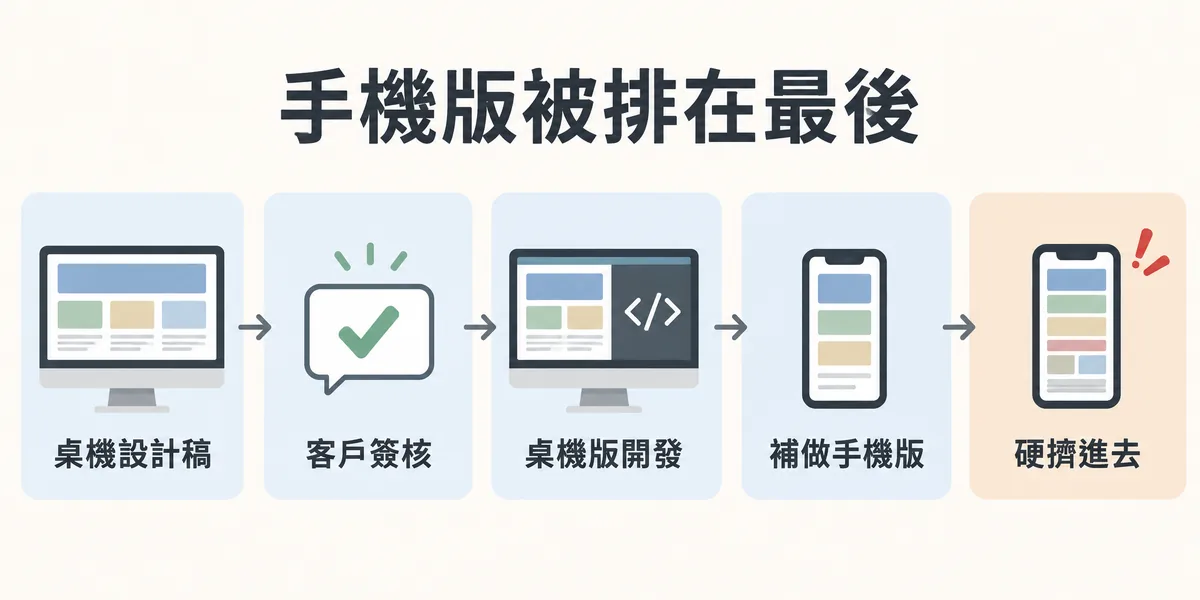
最常見的失敗路徑:
- 設計師先做完桌機版設計稿。
- 客戶驗收桌機版視覺後簽核。
- 前端工程師依設計稿開發桌機版。
- 才開始「補做」手機版,但此時內容順序、版面結構、互動模式都已經以桌機版為前提。
- 手機版只能在既有架構上「擠進去」。
這個流程的核心問題是:手機版的設計決策被排在最後,且只能在桌機版的約束下進行。許多本文後續會提到的錯誤,根因都在這個流程上。
要根本性避免這些錯誤,應該採用 mobile-first 設計流程,這部分屬於設計階段該怎麼做,完整指南請見 手機版首頁應該怎麼設計。本文聚焦的是「網站已經做出來、跑出問題了該怎麼修」。
兩種出問題的時機
| 時機 | 典型情況 |
|---|---|
| 上線當下 | 驗收時手機體驗就有問題,但客戶當時只看桌機版簽核 |
| 上線後逐步惡化 | 內容陸續新增、新加的內容沒測手機版、累積成問題 |
不論是哪一種,本文的「症狀 → 根因 → 修補」流程都適用。
診斷流程:6 個訊號告訴您網站有問題
修補錯誤前,先確認自家網站到底有沒有問題、有什麼問題。以下 6 個訊號是判斷的起點。
手機版跳出率超過 70%
進 GA4 → 報表 → 技術 → 概觀,看「裝置類別」中手機版的跳出率。
| 跳出率 | 判讀 |
|---|---|
| < 50% | 正常 |
| 50–60% | 中等,有改善空間 |
| 60–70% | 警訊,可能首屏溝通失敗 |
| > 70% | 嚴重,多半有結構性問題 |
如果手機跳出率明顯比桌機高(高 20% 以上),代表問題集中在手機體驗。
Search Console 出現「行動裝置可用性」錯誤
進 Google Search Console → 體驗 → 行動裝置可用性,看是否有錯誤頁面。常見錯誤類型:
- 文字太小無法閱讀
- 可點擊元素彼此太近
- 內容寬度超過螢幕
- viewport 未設定
任何一項錯誤都應該優先處理,因為這直接影響 SEO 排名。
手機版 Core Web Vitals 不及格
Search Console → 體驗 → 核心網頁指標。手機版三項指標目標值:
- LCP < 2.5 秒
- INP < 200ms
- CLS < 0.1
任一項標示為「不良」即代表使用者實際遇到效能問題。詳細排錯做法請見本文「錯誤 8」章節。
客戶反映或業務回饋「網站不好用」
最直接的訊號。常見客戶反映:
- 「字看不到,要放大」→ 字級或對比問題
- 「按鈕按不到」→ 按鈕尺寸或間距問題
- 「表單送不出去」→ 表單驗證或 JS 問題
- 「圖片載很久」→ 圖片優化或 LCP 問題
- 「找不到聯絡方式」→ 動線或 CTA 問題
手機詢問轉換率不到桌機的一半
GA4 設定詢問完成事件後,比較手機版與桌機版的轉換率。正常情況下手機版轉換率應該是桌機的 0.7 倍以上(因為手機使用者較多元、轉換意願較分散)。
如果手機版轉換率不到桌機的 0.5 倍,通常代表手機漏斗某個階段有結構性問題(首屏、CTA、表單三選一)。
行動裝置流量佔比明顯低於同產業
如果同產業手機流量佔比是 70%,但您的網站只有 40%,這不一定是市場行為,可能是手機版體驗太差導致手機使用者搜不到、進不來、進來就跑。
錯誤 1:電腦版好看但手機版難用
症狀
- 桌機版視覺完整、排版漂亮,但手機版滑動很久才看到重點
- 桌機版的多欄內容在手機上變成過長的單欄堆疊
- 桌機版的首頁 Banner 在手機版佔滿整個首屏,重要 CTA 在第 2 屏才出現
- 桌機版的元素全部保留,手機版資訊過載
根本原因
最常見的原因是「只做桌機版設計稿,手機版只是縮放」。這代表設計階段就沒有為手機版重新規劃內容順序,使用者在手機上看到的,是被擠進去的桌機版內容。
修補做法
完整修補需要重新規劃內容順序(屬於設計階段,請見 手機版首頁應該怎麼設計)。但若不重做整站,可以從這三個快速修補著手:
| 修補項目 | 具體做法 |
|---|---|
| 縮短首頁 Banner 高度 | 手機版 Banner 高度限制在 500px 內,讓主要 CTA 在第 1 屏 |
| 把核心 CTA 上提 | 用 CSS order 屬性,在手機版把 CTA 排到品牌故事之前 |
| 折疊次要內容 | 公司歷史、新聞列表這類次要區塊用「點擊展開」呈現 |
CSS 範例(用 flexbox 的 order 重排手機版內容順序,不影響桌機):
@media (max-width: 768px) {
  .hero-image { order: 1; }
  .hero-headline { order: 2; }
  .hero-cta { order: 3; }       /* CTA 上提 */
  .brand-story { order: 4; }    /* 品牌故事下推 */
}
錯誤 2:圖片跑版或重點被裁切
症狀
- 首頁 Banner 在手機版只看到背景,人物或產品不見了
- 案例列表的圖片高低不一,版面凌亂
- 圖片載入很久才出現,使用者已經滑過去了
- 圖片中的文字在手機版看不清楚
根本原因
- 單一圖檔同時供桌機與手機使用:桌機 1920×800 的橫幅圖直接縮成 375 寬,重點當然被擠掉
- 圖片沒設定
object-fit或object-position:縮放時不知道該保留哪部分 - 沒用
srcset提供多解析度:手機載入桌機版 2MB 的大圖 - 重要文字寫在圖內:縮小後變模糊,AI 引擎也讀不到
修補做法
修補 1:用 <picture> 為手機提供不同裁切
<picture>
  <source media="(min-width: 1024px)" srcset="hero-desktop.webp">
  <source media="(min-width: 480px)" srcset="hero-tablet.webp">
  <img src="hero-mobile-portrait.webp" alt="..."
       width="800" height="1000">
</picture>
桌機載寬版橫圖,手機載直版裁切,確保重點不消失。
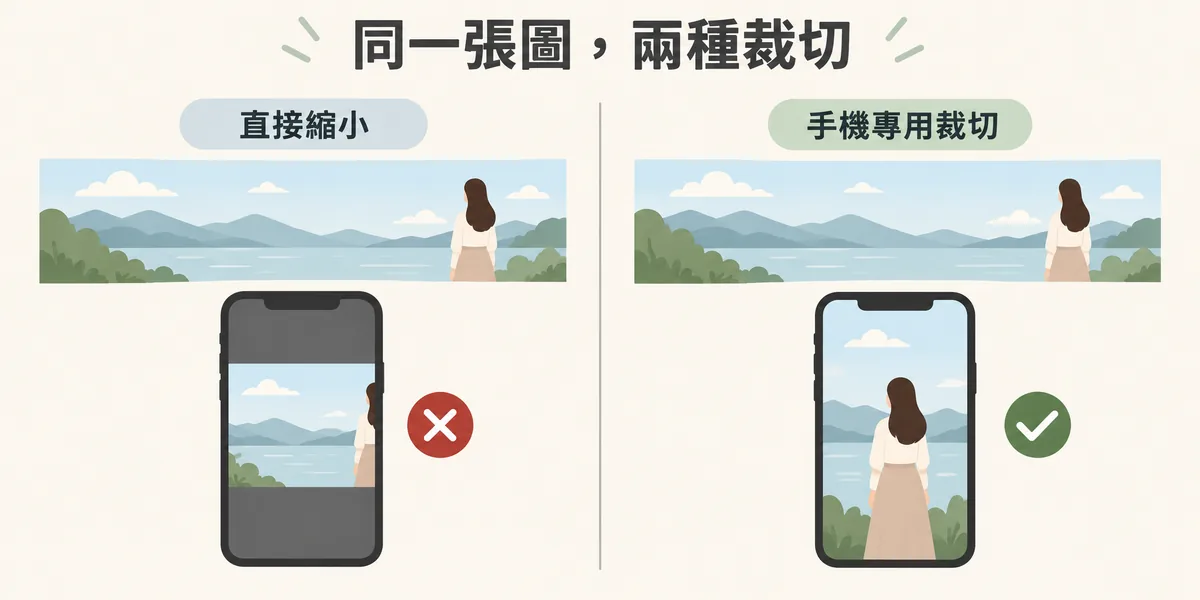
修補 2:用 object-fit 控制裁切焦點
如果只能用一張圖,至少要設 object-fit 與 object-position:
.hero-image {
  width: 100%;
  height: 500px;
  object-fit: cover;
  object-position: center 30%;  /* 把焦點往上挪,保留人物上半身 */
}
修補 3:用 srcset 提供多解析度
<img src="photo-800.webp"
     srcset="photo-400.webp 400w,
             photo-800.webp 800w,
             photo-1600.webp 1600w"
     sizes="(max-width: 600px) 100vw, 50vw"
     loading="lazy"
     width="800" height="600"
     alt="...">
修補 4:圖片內的文字改用 HTML
把圖片中的標題、口號、CTA 文字搬出來,用 HTML + CSS 疊在圖片上方:
<div class="hero">
  <picture>
    <source media="(min-width: 768px)" srcset="bg-desktop.webp">
    <img src="bg-mobile.webp" alt="">
  </picture>
  <h1 class="hero-title">企業網站設計與 SEO 內容規劃</h1>
  <a class="hero-cta" href="/contact">預約初步諮詢</a>
</div>
這樣做的好處:手機版字級可以獨立控制、Google 與 AI 引擎能讀到、改文案不用重做圖片。
修補 5:圖片必須宣告 width 與 height 屬性
這是 CLS(Core Web Vitals 之一)的關鍵,沒宣告尺寸的圖片載入時會造成版面位移。即使響應式縮放,也要宣告原始尺寸:
<img src="photo.webp" width="800" height="600" style="width:100%; height:auto" alt="...">
錯誤 3:手機版選單操作不順
症狀
- 漢堡 icon 太小,要按好幾次才點到
- 選單展開後內容太擠,項目擠在一起容易誤觸
- 子選單層級太深,要點 3–4 次才找到目標頁面
- 關閉按鈕(X)位置不明顯,使用者卡在選單裡
- 選單展開時遮住內容,看不到頁面狀態
- 漢堡選單裡找不到「聯絡我們」入口
根本原因
- 漢堡 icon 的點擊熱區沒擴展:視覺上 24px,熱區也只有 24px
- 項目高度低於 44px:手指容易點到隔壁項目
- 直接複製桌機版選單結構:桌機 3 層導覽搬到手機上仍是 3 層
- 聯絡入口放在選單最底下:使用者要滑很久才看到
修補做法
修補 1:擴大漢堡 icon 點擊熱區
<button class="hamburger" aria-label="開啟選單">
  <span class="icon"></span>
</button>
.hamburger {
  width: 44px;
  height: 44px;
  padding: 10px;
  background: transparent;
  border: none;
}

.hamburger .icon {
  width: 24px;
  height: 24px;
  /* icon 視覺上 24px,但按鈕熱區 44px */
}
修補 2:每個選單項目高度至少 44px
.mobile-menu li {
  padding: 14px 16px;
  min-height: 44px;
  border-bottom: 1px solid rgba(0, 0, 0, 0.05);
}
修補 3:壓平選單層級
如果原本是 3 層(主選單 → 服務 → 服務子項目),改成 2 層:
- 主選單放「服務(總入口)」
- 點進去看到「服務總覽頁」,再列出所有子服務
- 這樣使用者最多點 2 次就到目標頁,比 3 層好得多
修補 4:把聯絡入口移到選單最上方或固定位置
<nav class="mobile-menu">
  <a href="/contact" class="cta-top">預約初步諮詢</a>
  <ul>
    <li><a href="/">首頁</a></li>
    <li><a href="/services">服務</a></li>
    <li><a href="/cases">案例</a></li>
    <li><a href="/about">關於我們</a></li>
  </ul>
</nav>
修補 5:確保關閉按鈕清楚
關閉按鈕(通常是 X icon)放在選單展開後的右上角,尺寸與漢堡 icon 同標準(視覺 24–32px、熱區 44×44px)。
錯誤 4:按鈕太小或誤觸率高
症狀
- 使用者反映「按鈕按不到」「常常按錯」
- 兩個按鈕並排,使用者只想按其中一個卻同時觸發
- 文字連結密集排列,手指點不到正確的連結
- 連結看起來像按鈕但其實只有文字可點
根本原因
- 按鈕高度低於 44px(Apple HIG 標準)或 48dp(Material Design 標準)
- 按鈕之間間距低於 8px
- 點擊熱區只包到文字,沒有擴展到背景
- CTA 文字模糊(「送出」「更多」),使用者不確定該不該點
修補做法
修補 1:按鈕尺寸最小 44px
.btn {
  min-height: 44px;
  padding: 12px 24px;
  font-size: 16px;        /* 同樣避免 iOS Safari 縮放 */
}

.btn-primary {
  min-height: 52px;       /* 主 CTA 更高 */
  width: 100%;            /* 手機版滿版 */
}
修補 2:按鈕之間至少 8–16px 間距
.button-group .btn + .btn {
  margin-left: 16px;     /* 按鈕之間 16px */
}

@media (max-width: 768px) {
  .button-group {
    flex-direction: column;
  }
  .button-group .btn + .btn {
    margin-left: 0;
    margin-top: 12px;    /* 垂直排列時 12px */
  }
}
修補 3:點擊熱區擴展到整個按鈕區域
整張卡片可點擊:
<a href="/services/web-design" class="service-card">
  <h3>企業網站設計</h3>
  <p>建立清楚品牌形象與服務介紹架構</p>
  <span class="cta">查看服務 →</span>
</a>
.service-card {
  display: block;
  padding: 24px;
  text-decoration: none;
  /* 整張卡片都是連結 */
}
修補 4:CTA 文字具體化
| 模糊寫法 | 較佳寫法 |
|---|---|
| 點我 | 查看服務內容 |
| 更多 | 查看成功案例 |
| 送出 | 送出詢價需求 |
| 聯絡我們 | 預約初步諮詢 |
| 了解更多 | 了解網站改版流程 |
錯誤 5:表單在手機版不好填或送不出去
症狀
- 表單欄位太多,使用者填到一半就放棄
- 兩個欄位左右並排,在手機上看起來擠成兩半
- 點電話欄位跳出文字鍵盤,要切換成數字鍵盤
- 點 Email 欄位跳出文字鍵盤,沒有 @ 與 . 快捷鍵
- 填到最後一個欄位送出時報錯,但不知道哪裡錯
- 送出後沒有任何回饋,不知道有沒有成功
根本原因
<input>沒設定正確的type屬性:iOS 與 Android 看不出該跳什麼鍵盤- 欄位左右並排:在 375px 寬度下變成兩個窄欄
- 欄位字級 < 16px:iOS Safari 會自動縮放整個頁面(破壞版面)
- 錯誤提示只在送出後一次顯示:使用者不知道是哪個欄位錯
- 送出後沒有成功訊息:使用者懷疑沒送出
修補做法
修補 1:設定正確的 input type
<input type="text" name="name" placeholder="姓名">
<input type="tel" name="phone" placeholder="0912-345-678" inputmode="tel">
<input type="email" name="email" placeholder="example@gmail.com">
<input type="number" name="budget" placeholder="預算(元)">
| 欄位 | type | 跳出的鍵盤 |
|---|---|---|
| 姓名、需求說明 | text | 一般文字 |
| 電話 | tel | 數字 + 撥號鍵 |
email | 含 @ 與 . | |
| 數字 | number | 純數字 |
修補 2:欄位字級至少 16px
input, textarea, select {
  font-size: 16px;        /* 不能小於 16px */
}
修補 3:欄位改為單欄垂直排列
@media (max-width: 768px) {
  .form-row {
    flex-direction: column;
  }
  .form-row > * {
    width: 100%;
    margin-bottom: 12px;
  }
}
修補 4:即時驗證 + 具體錯誤提示
不要等送出才一次顯示所有錯誤。使用者離開欄位(onBlur)就驗證:
<div class="field">
  <input type="email" required oninput="validate(this)">
  <span class="error" id="email-error"></span>
</div>
錯誤訊息要具體:
| 不建議 | 較佳 |
|---|---|
| 格式錯誤 | 請輸入正確 Email 格式 |
| 請填寫 | 電話為必填欄位 |
| 錯誤 | 電話格式請用 0912-345-678 |
修補 5:送出後完整回饋
<div class="success-message" hidden>
  <h2>您的需求已成功送出</h2>
  <p>我們會在 1–2 個工作天內回覆。</p>
  <p>若需立即聯絡,請撥打 <a href="tel:+886422609770">04-2260-9770</a></p>
</div>
同時應該寄出確認信到使用者 Email,內容包含表單副本與承諾回覆時間。這能大幅降低「使用者送出後又再寄一次」的狀況。
錯誤 6:表格與多欄內容在手機版壞掉
症狀
- 桌機版的方案比較表在手機上需要左右滑動才能看完
- 三欄並排的服務卡片在手機上擠成一團或變得太瘦
- 規格表的數字欄位重疊或截斷
- 流程圖中的文字小到看不見
根本原因
- 直接把桌機表格
<table>縮放給手機看 - CSS Grid 或 Flexbox 沒設斷點:永遠 3 欄
- 沒有為手機版重新設計呈現方式
修補做法
修補 1:把方案比較表改成卡片式
桌機版可能是:
| 方案 | 適合對象 | 價格 | 內容 |
|---|---|---|---|
| 基礎 | A | $X | ... |
| 進階 | B | $Y | ... |
| 客製 | C | $Z | ... |
手機版改成獨立卡片:
<div class="plan-cards">
  <div class="plan-card">
    <h3>基礎方案</h3>
    <p>適合對象:A</p>
    <p>價格:$X</p>
    <ul>... 內容 ...</ul>
    <a href="/contact?plan=basic">了解基礎方案</a>
  </div>
  <!-- 其他方案 -->
</div>
CSS 用斷點切換:
.plan-cards {
  display: grid;
  grid-template-columns: 1fr;     /* 手機單欄 */
  gap: 16px;
}

@media (min-width: 768px) {
  .plan-cards {
    grid-template-columns: repeat(3, 1fr);  /* 桌機三欄 */
  }
}
修補 2:規格表保留橫向滑動 + 明確提示
如果資料量真的大(例如完整規格表),保留橫向滑動,但要加提示:
<div class="table-scroll-wrapper">
  <p class="scroll-hint">← 可左右滑動查看完整比較 →</p>
  <table>...</table>
</div>
.table-scroll-wrapper {
  overflow-x: auto;
  -webkit-overflow-scrolling: touch;   /* iOS 流暢滑動 */
}

.scroll-hint {
  font-size: 14px;
  color: #666;
  text-align: center;
  margin-bottom: 8px;
}

@media (min-width: 1024px) {
  .scroll-hint { display: none; }     /* 桌機隱藏提示 */
}
修補 3:流程圖改成步驟卡片
桌機橫向 5 步流程圖,手機改成垂直 5 個卡片,每張卡片有步驟編號、標題、說明:
<ol class="process-steps">
  <li>
    <span class="step-number">1</span>
    <h4>初步諮詢</h4>
    <p>了解專案目標、預算與時程</p>
  </li>
  <!-- 步驟 2–5 -->
</ol>
.process-steps {
  display: flex;
  flex-direction: column;     /* 手機垂直 */
  gap: 24px;
}

@media (min-width: 1024px) {
  .process-steps {
    flex-direction: row;       /* 桌機水平 */
  }
}
錯誤 7:平板與特殊尺寸沒測試
症狀
- iPhone 看起來正常,但 Android 大螢幕手機跑版
- 手機與桌機都好,平板(768–1024px)出現大片空白或內容過擠
- 手機橫式(landscape)的版面亂掉
- 摺疊機展開後(如 Galaxy Fold 1812px)版面失控
根本原因
- 只測一兩個尺寸:通常是 iPhone 與設計師的筆電
- 斷點設在「裝置寬度」而非「內容寬度」:例如只設 768px 一個斷點
- 沒測橫式:iPhone 直式 393px 與橫式 852px 的版面需求不同
- 沒測超寬螢幕:版面內容左右拉太寬,閱讀體驗下降
修補做法
修補 1:建立完整斷點測試清單
| 裝置類別 | 寬度範圍 | 必測代表 |
|---|---|---|
| 小手機 | 320–375px | iPhone SE |
| 標準手機 | 375–414px | iPhone 標準機型 |
| 大型手機 | 414–480px | iPhone Pro Max、Android 大螢幕機型 |
| 手機橫式 | 667–852px | iPhone 橫式 |
| 小平板 | 600–768px | iPad mini |
| 平板 | 768–1024px | iPad |
| 平板橫式 | 1024–1366px | iPad Pro 橫式 |
| 筆電 | 1280–1440px | MacBook Air |
| 桌機 | 1440–1920px | Full HD 桌機螢幕 |
| 摺疊機 | 1812px+ | Galaxy Fold 展開 |
修補 2:補上平板尺寸的特殊處理
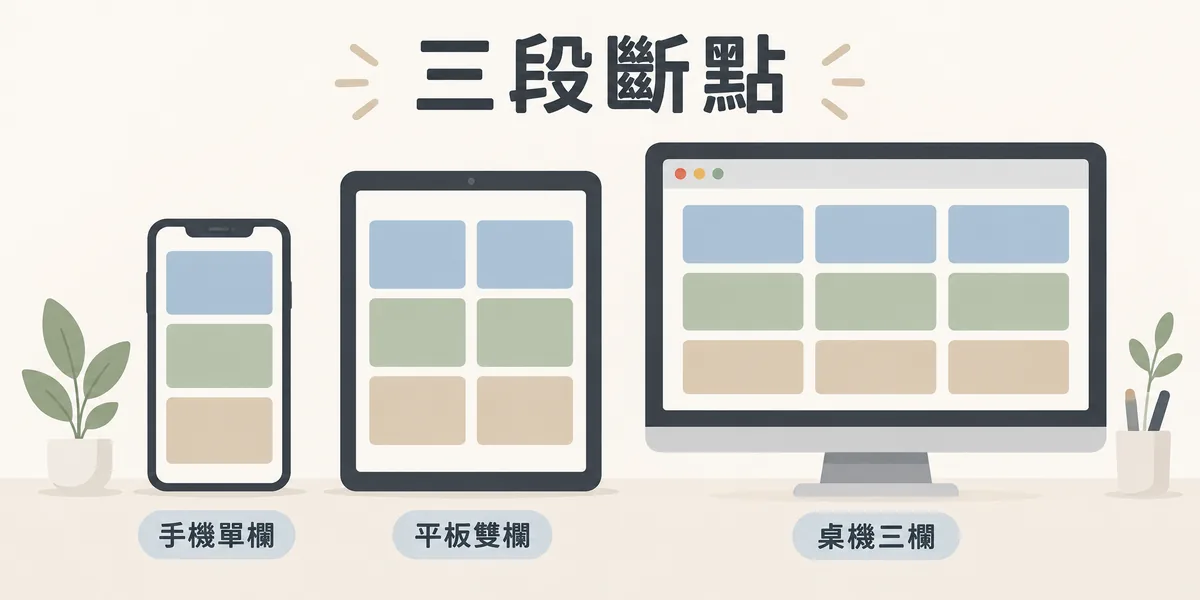
平板尺寸常被忽略。如果直接從手機版單欄跳到桌機版三欄,平板上會出現「兩欄就好但被擠成三欄」的擁擠狀態。可以加一個中間斷點:
.grid {
  grid-template-columns: 1fr;        /* 手機單欄 */
}

@media (min-width: 768px) {
  .grid { grid-template-columns: 1fr 1fr; }   /* 平板雙欄 */
}

@media (min-width: 1280px) {
  .grid { grid-template-columns: repeat(3, 1fr); }   /* 桌機三欄 */
}
修補 3:用真機而非只用模擬器
Chrome DevTools 的「裝置模擬」雖然方便,但無法模擬:
- iOS Safari 的觸控延遲
- Android 不同瀏覽器(Chrome / Samsung Internet)的渲染差異
- 真實手機的字體渲染(特別是中文字)
- 真實網路速度(4G / 5G / Wi-Fi)
公司至少要備一台 iPhone、一台 Android 手機、一台平板,作為驗收標配。如果預算允許,可以用 BrowserStack 或 LambdaTest 等雲端真機平台補充。
修補 4:超寬螢幕加 max-width
大型桌機(≥ 1440px)上,內容若拉滿整個寬度,每行文字會超過 75 字,閱讀疲勞。設個 max-width:
.content {
  max-width: 1200px;
  margin: 0 auto;
  padding: 0 16px;
}
錯誤 8:Core Web Vitals 不及格
症狀
- Google Search Console 顯示「核心網頁指標」有「不良」頁面
- PageSpeed Insights 手機版分數 < 70
- 使用者反映「網站好慢」「滑下去版面會跳」
- Google 搜尋排名近期下滑
根本原因(依三項指標拆解)
LCP(最大內容繪製)> 2.5 秒
- 首屏圖片太大(沒用 srcset 提供小版本給手機)
- 首屏圖片沒設
fetchpriority="high" - 圖片格式還在用 JPEG(沒換 WebP / AVIF)
- 字型檔載入順序錯誤,文字延遲渲染
INP(互動延遲)> 200ms
- JavaScript bundle 過大,主執行緒卡頓
- 滾動監聽器太重(scroll handler 沒節流)
- 第三方 script(追蹤碼、客服外掛、廣告)拖慢互動
- React/Vue 元件渲染時 layout thrashing
CLS(版面位移)> 0.1
- 圖片沒宣告
width/height屬性 - 廣告或第三方嵌入元件動態插入,沒預留空間
- 字型載入造成的 FOIT / FOUT
- 動態插入的橫幅或浮動元件
修補做法
修補 LCP
<!-- 首屏圖片用 fetchpriority="high" 優先載入 -->
<img src="hero.webp"
     fetchpriority="high"
     srcset="hero-400.webp 400w, hero-800.webp 800w, hero-1600.webp 1600w"
     sizes="100vw"
     width="800" height="450"
     alt="...">

<!-- 字型用 preload 避免延遲 -->
<link rel="preload" href="/fonts/main.woff2" as="font" type="font/woff2" crossorigin>
修補 INP
// 滾動事件用 throttle,不要每次滾動都跑
let ticking = false;
window.addEventListener('scroll', () => {
  if (!ticking) {
    requestAnimationFrame(() => {
      // 處理滾動邏輯
      ticking = false;
    });
    ticking = true;
  }
});

// 大量 DOM 操作用 documentFragment 批次更新
const fragment = document.createDocumentFragment();
items.forEach(item => fragment.appendChild(createItem(item)));
container.appendChild(fragment);
修補 CLS
<!-- 圖片必須宣告原始尺寸 -->
<img src="photo.webp" width="800" height="600" style="width:100%; height:auto" alt="...">

<!-- 字型用 font-display: optional 或 fallback 避免位移 -->
<style>
@font-face {
  font-family: 'Main';
  src: url('main.woff2') format('woff2');
  font-display: optional;
}
</style>

<!-- 廣告 / 嵌入元件預留高度 -->
<div class="ad-container" style="min-height: 250px">
  <!-- 廣告載入後不會擠壓周圍內容 -->
</div>
診斷工具與排錯工具清單
本文每個錯誤都需要工具確認與驗收。以下是實用的工具清單,依場景分類。
即時診斷工具
| 工具 | 用途 | 費用 |
|---|---|---|
| Chrome DevTools | 裝置模擬、效能 profile、CLS / LCP 即時量測 | 免費 |
| Google PageSpeed Insights | 行動裝置與桌機分數、Core Web Vitals | 免費 |
| Google Search Console | 行動裝置可用性報告、Core Web Vitals 報告、覆蓋率 | 免費 |
| Lighthouse | Chrome 內建效能、SEO、可用性檢測 | 免費(Chrome 內建) |
| WebPageTest | 多地點、多裝置、多速度測試 | 免費 + 付費版 |
真機測試平台
| 工具 | 用途 |
|---|---|
| 自家備機(iPhone + Android + iPad) | 最準確,必備 |
| BrowserStack | 雲端真機,數百台機型即時測試 |
| LambdaTest | 同上,價格較親民 |
| Sauce Labs | 自動化測試 + 真機 |
設計驗收與斷點檢查
| 工具 | 用途 |
|---|---|
| Responsively.app | 一個視窗同時看多個尺寸 |
| Figma 響應式預覽 | 設計階段用 |
| Sizzy | 多裝置同時瀏覽與互動 |
手機版分析
| 工具 | 用途 |
|---|---|
| GA4 | 裝置類別、跳出率、轉換率拆解 |
| Microsoft Clarity | 手機版的點擊熱圖、scroll 深度、session 錄影 |
| Hotjar | 同上,較成熟商用選擇 |
RWD 網站體檢清單
把前面所有錯誤整合成一張快速體檢表,可用於上線驗收或定期回檢。
即時體檢清單
| 檢查項目 | 判斷標準 | 對應錯誤 |
|---|---|---|
| 首屏訊息 | 手機版第一眼是否看得懂網站主題? | 錯誤 1 |
| 文字大小 | 內文 ≥ 16px,不放大能閱讀? | 錯誤 4、5 |
| 段落長度 | 是否有過長文字牆? | 錯誤 1 |
| 圖片比例 | 手機版是否變形或裁切重點? | 錯誤 2 |
| 圖片速度 | LCP ≤ 2.5 秒? | 錯誤 2、8 |
| 圖片屬性 | 是否宣告 width 與 height? | 錯誤 8(CLS) |
| 選單操作 | 是否容易開啟、關閉與找到頁面? | 錯誤 3 |
| 選單層級 | ≤ 2 層? | 錯誤 3 |
| 按鈕大小 | ≥ 44px? | 錯誤 4 |
| 按鈕間距 | ≥ 8px? | 錯誤 4 |
| CTA 文字 | 是否清楚說明下一步? | 錯誤 4 |
| 表單欄位 | 是否精簡(3–5 個)? | 錯誤 5 |
| input type | tel / email / number 設定正確? | 錯誤 5 |
| 錯誤提示 | 是否指出哪個欄位錯誤? | 錯誤 5 |
| 送出回饋 | 送出後有成功訊息? | 錯誤 5 |
| 表格內容 | 手機版是否能正常閱讀? | 錯誤 6 |
| 平板版 | 是否有檢查中間尺寸? | 錯誤 7 |
| 多瀏覽器測試 | iOS Safari 與 Android Chrome 都測過? | 錯誤 7 |
| LCP | < 2.5 秒? | 錯誤 8 |
| INP | < 200ms? | 錯誤 8 |
| CLS | < 0.1? | 錯誤 8 |
| 詢價動線 | 從首頁到表單是否順暢? | 錯誤 1、4、5 |
如果其中多項不合格,代表網站雖然有 RWD 架構,但手機與平板體驗仍需要重新優化。
體檢頻率建議
| 時機 | 頻率 |
|---|---|
| 新網站上線時 | 完整體檢一次 |
| 大幅改版後 | 完整體檢一次 |
| 新增內容後 | 重點檢查圖片、表格、效能 |
| 例行性 | 每季 1 次 Core Web Vitals + 行動裝置可用性 |
| 業績下滑時 | 立即完整體檢 |
結論:好的 RWD 是讓使用者在任何裝置都「用得順」
RWD 網站製作最常見的問題,不是網站不能在手機上打開,而是手機版實際使用起來不順。本文 8 個錯誤的共通點是「只考慮桌機版視覺,沒有針對手機重新規劃」。
電腦版好看但手機版難用、圖片比例跑版、選單不好操作、按鈕太小、表單不好填、表格擠成一團、平板被忽略、Core Web Vitals 不及格,每一項都可以用「症狀 → 根因 → 修補做法」的流程處理。
若不確定自家網站有沒有問題,可以從本文的 6 個診斷訊號開始檢查;若已知有問題,可對照「錯誤 1」到「錯誤 8」的章節找修補做法;若是改版時機,文末的體檢清單可作為驗收標準。
核心結論:好的 RWD 網站,不只是版面會自動適應,而是使用者在任何裝置上都能看得懂、找得到、點得準、填得完。如果現有網站不符合這個標準,可以從本文的具體錯誤入手修補;如果正在規劃新網站或改版,建議從一開始就採用 mobile-first 設計流程,完整做法請見 手機版首頁應該怎麼設計。
常見問答 FAQ
RWD 網站製作常見錯誤有哪些?
怎麼判斷自家 RWD 網站有沒有問題?
為什麼 RWD 網站手機版會不好用?
RWD 圖片跑版怎麼改善?
<picture> 為手機提供不同裁切,桌機載寬版橫圖、手機載直版裁切,確保重點不消失;(2) 用 object-fit: cover 與 object-position 控制裁切焦點;(3) 用 srcset 與 sizes 提供多解析度,手機載小檔、桌機載大檔,效能與清晰度兼顧;(4) 圖片內的重要文字改用 HTML 呈現,縮放後不會模糊,搜尋引擎與 AI 引擎也讀得到;(5) 圖片宣告 width 與 height 屬性,避免載入時造成版面位移;(6) 優先採用 WebP 或 AVIF 格式,檔案比 JPEG 小三到五成,直接改善 LCP。本文「錯誤 2」章節有完整範例可直接套用。
手機版按鈕誤觸率高怎麼修?
手機版表單為什麼填一半就被放棄?
手機版 Core Web Vitals 不及格怎麼修?
fetchpriority="high" 優先載入、改用 WebP 或 AVIF 格式、用 srcset 為手機提供較小版本、字型預先載入。INP 超過 200ms:JavaScript 拆分載入、滾動監聽改用 throttle 或 requestAnimationFrame、第三方 script 改用 defer 或 async、大量 DOM 操作用 documentFragment 批次處理。CLS 超過 0.1:圖片宣告 width 與 height 屬性、字型用 font-display 設定避免位移、廣告與嵌入元件預留高度、動態插入的內容避免擠壓既有版面。Search Console 的核心網頁指標報告會指出哪些頁面有問題、是哪一項不良,對症下藥才有效率。完整修補範例請見本文「錯誤 8」章節。
