
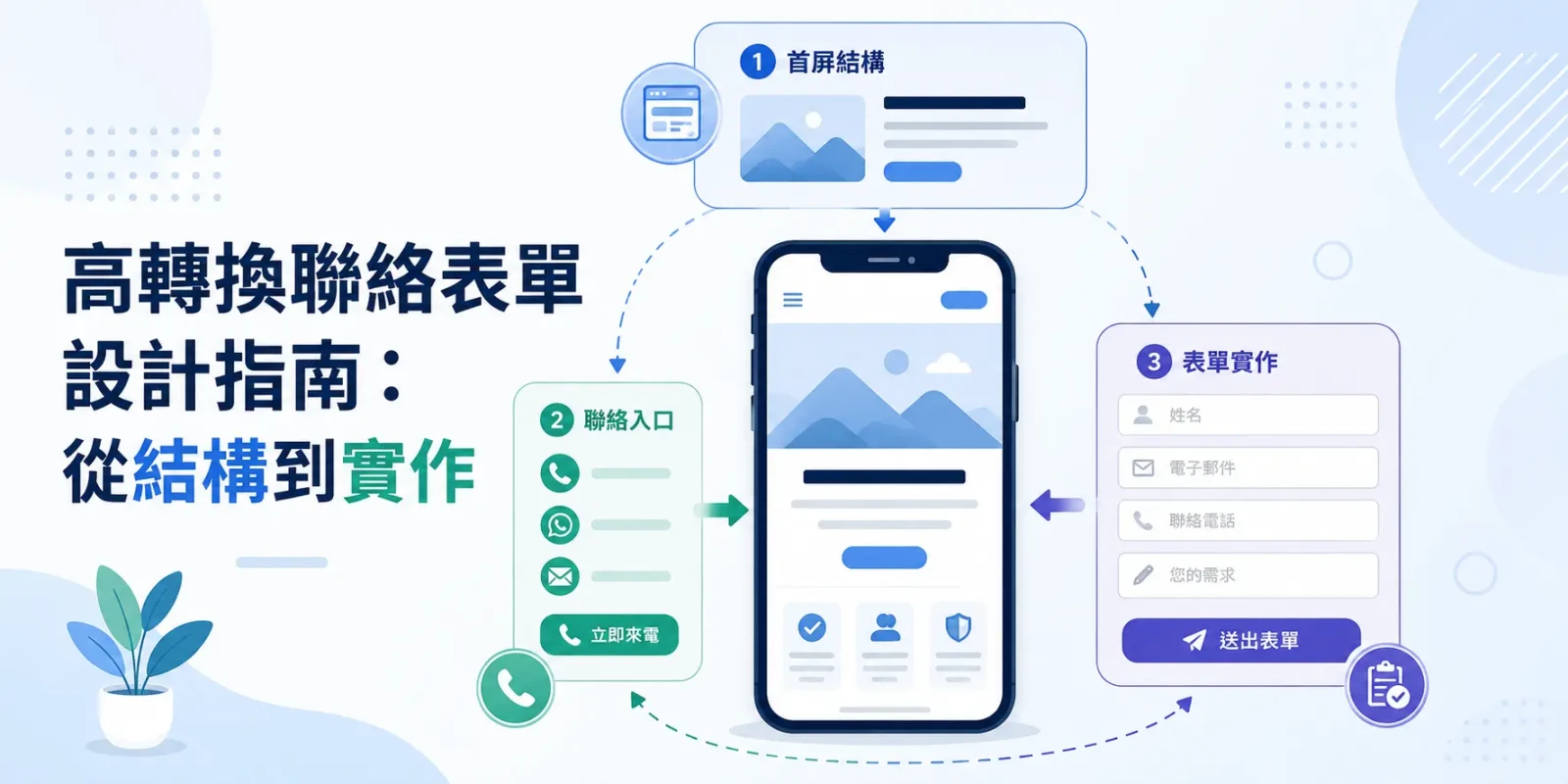
手機版首頁不是把桌機版縮小,而是要讓使用者在小螢幕、單手操作、3 秒判斷的情境下,快速看懂品牌、找到服務、建立信任並完成聯絡。
本文把手機版首頁設計拆成具體可執行的步驟:設計基準的數值、首屏結構、主導覽、聯絡入口、服務卡片、詢價表單、版面順序與設計階段的判斷錯誤,適合網站負責人、設計師、前端工程師與正在規劃改版的企業主一起閱讀。
本文聚焦手機版首頁的具體設計做法:字級、按鈕、間距等設計基準,首屏結構,主導覽,固定聯絡列,服務卡片,詢價表單,與版面順序。其他面向請見下列文章:
- 想了解 RWD 技術原理(媒體查詢、彈性版面、Core Web Vitals)→ RWD 響應式網頁設計是什麼
- 想知道企業為什麼一定要做手機版(詢問率、SEO、AEO)→ 手機版網站對企業的商業價值
- 想比較 RWD 與獨立手機版(成本、SEO、維護)→ RWD vs 獨立手機版網站完整比較
- 想排除既有手機版的實作問題(跑版、選單難用、圖片裁切)→ RWD 網站製作常見錯誤
手機版首頁的設計目標與桌機差異
手機版首頁與桌機版首頁要做的事情看起來一樣(介紹品牌、引導行動),但設計目標完全不同。
桌機版首頁 vs 手機版首頁的設計目標
| 設計目標 | 桌機版 | 手機版 |
|---|---|---|
| 第一印象建立 | 大圖、品牌氛圍 | 文字主標 + 明確 CTA |
| 內容呈現 | 多欄、豐富、完整 | 單欄、摘要、精簡 |
| 動線設計 | 多入口、橫向探索 | 線性、垂直滑動 |
| 操作方式 | 滑鼠精準點擊 | 手指觸控、單手操作 |
| 注意力時間 | 較長(5–15 秒判斷) | 較短(3–5 秒判斷) |
| 使用情境 | 坐著、有時間 | 移動中、零碎時間 |
手機版首頁要優先處理三件事
手機版首頁不是內容越多越好,而是越能幫助使用者做判斷越好。商業上為什麼這幾秒鐘決定詢問率與品牌信任,請見 手機版網站對企業的商業價值 第二節漏斗分析。
手機版設計的 6 個基準數值
進入具體設計前,先設定六個基準數值。這些數值來自 Apple Human Interface Guidelines、Material Design 與業界長年實務累積,是手機版設計的「最低門檻」:低於這些數值,使用者體驗會立刻出問題。
文字字級:內文最小 16px
| 元素 | 最小字級 | 建議字級 |
|---|---|---|
| 內文 | 16px | 16–18px |
| 副標題 | 16px | 18–20px |
| H3 段落標題 | 18px | 18–22px |
| H2 區塊標題 | 22px | 22–26px |
| H1 首屏主標 | 26px | 28–36px |
為什麼是 16px:這是 iOS Safari 在 input 欄位上「不會自動觸發放大」的最低字級。低於 16px 時,使用者在表單填寫時頁面會自動縮放,這個設計細節常被忽略但會嚴重影響體驗。
行高:1.6–1.8 倍
中文段落的行高建議至少 1.6 倍(行高 1 倍代表行與行貼在一起),最舒適的閱讀區間是 1.6–1.8。標題行高可以略低(1.2–1.4)。line-height: 1.7 是大部分內文的安全選擇。
按鈕尺寸:高度 ≥ 44px
| 設計準則 | 最低高度 | 來源 |
|---|---|---|
| iOS HIG | 44pt(約 44px) | Apple |
| Material Design | 48dp(約 48px) | |
| 實務建議 | 至少 44px,主 CTA 推薦 52–56px | 業界實務 |
主 CTA 在手機版建議用滿版寬度(扣除左右 16–24px 邊距),讓拇指更容易點到。次要按鈕可以縮小到 40–44px 高度。
觸控目標間距:≥ 8px
兩個可點擊元素之間至少要有 8px 空白,避免手指誤觸。導覽選單的選項之間建議 12–16px,主 CTA 與其他按鈕之間建議 16–24px。
內容區塊間距:垂直 padding 32px 以上
手機版單欄排列下,內容區塊靠垂直空間區隔。每個區塊的上下 padding 至少 32px,重要分隔可以拉到 48–64px。內容區塊的左右邊距(gutter)建議 16–24px。
iOS safe-area-inset:處理瀏海與底部指示條
iPhone 從 X 之後有瀏海(notch)與底部 home indicator,要在 CSS 中加上:
body {
  padding-top: env(safe-area-inset-top);
  padding-bottom: env(safe-area-inset-bottom);
}

.sticky-bar {
  bottom: env(safe-area-inset-bottom);
}
沒處理 safe area 的網站,固定底部聯絡列會被 iOS 的 home indicator 蓋住,按鈕等於沒辦法點。
首屏設計:第 1 屏的 4 個元素
手機版首屏(使用者進站還沒滑動前看到的螢幕範圍)是整個首頁最重要的設計區域。商業上,70–80% 的跳出發生在 5 秒內,這 5 秒幾乎都在首屏完成。
首屏的物理高度
手機首屏的可視高度依機型不同:
| 機型 | 可視高度(去除瀏覽器列) |
|---|---|
| iPhone SE | 約 568px |
| iPhone 標準機型 | 約 750–780px |
| iPhone Pro Max | 約 830–880px |
| Android 主流機 | 約 720–820px |
實務設計時,首屏完整內容應該裝得進 iPhone SE 的 568px(最嚴格的標準)。這代表整個首屏的內容高度應該控制在 500–550px 內,預留約 50px 給瀏覽器網址列。
首屏應該放的 4 個元素
| 元素 | 功能 | 範例 |
|---|---|---|
| 主標題 | 說明您提供什麼服務 | 企業網站設計與 SEO 內容規劃 |
| 副標說明 | 補充適合對象與價值 | 協助中小企業打造清楚好用、能帶來詢問的網站 |
| 主要 CTA | 引導使用者採取行動 | 預約初步諮詢 |
| 次要入口 | 給還在比較的人選擇 | 查看服務項目、看成功案例 |
首屏結構範例
- 主標題(H1,28–32px):企業網站設計與 SEO 內容規劃
- 副標(18px,較淡色):協助品牌建立清楚架構、優化手機體驗,提升網站詢問率
- 主 CTA(滿版按鈕,52px 高):預約初步諮詢
- 次要入口(兩個小按鈕或文字連結):查看服務項目 | 看成功案例
這樣的首屏能同時回答「您是誰」「您能幫我什麼」「我下一步可以做什麼」,使用者不需要再往下滑就能判斷要不要繼續看。
首屏不該放什麼
- 大圖佔滿整個首屏:圖片可以當背景,但不能取代主標與 CTA
- 品牌口號式抽象標語:「創造價值、用心服務」這類文字無法幫使用者判斷
- 過多次要連結:超過 2 個次要入口會分散注意力
- 未經處理的影片自動播放:消耗流量、影響載入速度、被 iOS 阻擋
首屏圖片的處理
如果一定要在首屏放圖(例如品牌形象需要),優先選用:
- 用 CSS 背景 + 主標題疊加,比
<img>標籤更好控制裁切 - 用
<picture>與srcset提供手機版直式裁切(完整技術說明見 RWD 是什麼 第二節) - 確保圖片人物或重點不會被主標題遮住
重點訊息與文案寫法
手機版首頁重點訊息要先講服務與利益,再補充品牌特色,避免一開始就使用抽象口號。
主標題:具體、短句、有判斷價值
| 不建議寫法 | 較佳寫法 |
|---|---|
| 創造品牌新價值 | 企業品牌網站設計服務 |
| 您最值得信賴的夥伴 | B2B 企業網站建置與改版 |
| 打造數位競爭力 | SEO 導向的網站規劃服務 |
| 全方位解決方案 | 網站設計、內容規劃與詢問率優化 |
判斷標準:使用者看完標題,能不能猜出公司業務?如果不能,標題就太抽象。
副標:說明適合誰與解決什麼問題
副標可以補充主標題沒有講完的資訊,例如服務對象、常見痛點或成果方向。
副標範例:
- 適合正在規劃官網改版、想改善手機體驗或提升詢問率的中小企業
- 從首頁結構、內容文案到 SEO 與 AEO 都一條龍協助
- 平均 3–6 週上線,價格透明,後續維護有保固
文案要對應使用者的判斷問題
手機版使用者在前 10 秒會問自己 4 個問題。文案應該對應回答:
| 使用者的問題 | 文案要回答的內容 |
|---|---|
| 這是什麼網站? | 主標題:具體服務名稱 |
| 適合我嗎? | 副標:服務對象與情境 |
| 為什麼選您不選別人? | 優勢區塊:3 個具體賣點 |
| 我下一步該做什麼? | CTA:清楚的下一步行動 |
AEO 時代的文案策略
近年使用者經常先在 ChatGPT、Perplexity、Google AI Overviews 看到摘要,再點進手機網站確認細節。文案應該支援這個流程:
- 主標題與副標要能獨立成立:AI 引擎抓取時通常只取首屏文字
- 避免依賴圖片中的文字:AI 引擎可能無法讀取圖內文字
- 數字、產業關鍵字要明確:「3–6 週上線」「中小企業」「B2B 工業」這類具體詞彙容易被 AI 正確引用
主導覽與漢堡選單設計
手機版的主導覽通常用漢堡選單(hamburger menu),這是目前仍然主流的設計選擇。
漢堡 icon 的位置與尺寸
| 設計參數 | 建議值 |
|---|---|
| icon 視覺尺寸 | 24–32px |
| 點擊熱區 | ≥ 44×44px(加 padding 擴大) |
| 位置 | 右上角(最常用)或左上角 |
| 與 LOGO 的關係 | LOGO 一側、漢堡另一側,避免擠在一起 |
點擊熱區比視覺尺寸大是常被忽略的細節:視覺上 icon 是 24px,但實際可點範圍應該是 44×44px,靠 CSS padding 擴展。
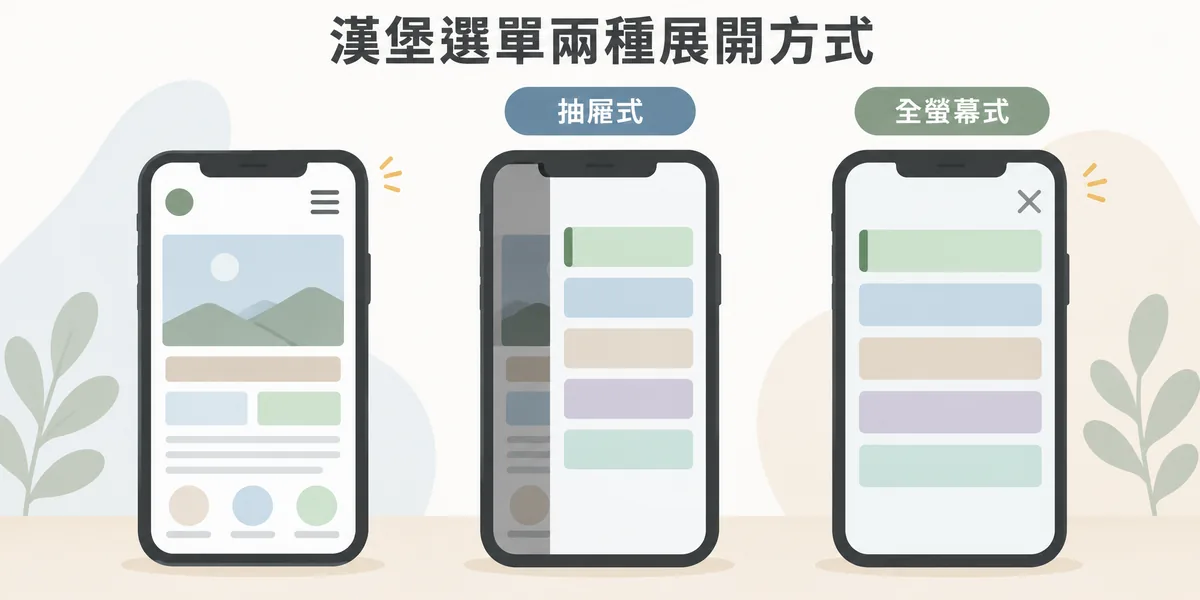
漢堡選單的展開方式
兩種主流做法:
- 抽屜式(drawer):從左側或右側滑入,遮住一部分頁面
- 全螢幕式(fullscreen overlay):點擊後鋪滿整個螢幕
對企業網站而言,全螢幕式更清楚(使用者不會分心於背後內容),抽屜式則適合頻繁需要在選單與內容間切換的應用。
漢堡選單的層級
層級不超過 2 層。手機版選單若超過 2 層,使用者要點 3–4 次才到目標頁面,幾乎沒人會這樣做。
第一層的必含項目(依重要度排):
- 服務(最重要)使用者最常找的入口,放在第一個位置最容易被點到。
- 案例 / 作品建立信任的關鍵,讓使用者快速看到實際成果。
- 關於我們說明公司背景與專業度。
- 文章 / 部落格若有經營 SEO 內容必放,也是 AEO 流量入口。
- 聯絡我們 / 預約諮詢放在選單末尾,但首頁應另有快速聯絡入口。
「方案說明」「常見問題」這類也可放第一層,總數建議 5–8 項。超過會變成滑動清單,閱讀效率下降。
漢堡選單的視覺重點
- 每個選項高度 ≥ 44px:跟按鈕同標準
- 選項之間有清楚的分隔:1px 細線或 12–16px 留白
- 目前所在頁面要有視覺標示:粗體、底色或側邊條,避免使用者迷路
- 關閉按鈕(X)要清楚:右上角,與漢堡 icon 同尺寸標準
漢堡選單之外的選項
對某些網站,漢堡選單可以搭配其他導覽元件:
- 頂部 tab bar:適合 2–3 個非常重要的入口(例如「方案」「案例」「聯絡」),常駐在頁面頂部
- 底部 tab bar:App-style 設計,適合內容高度互動的網站(電商、會員系統),不是企業官網的標準做法
- 頁內錨點選單:長頁面的浮動目錄
對中小企業官網,漢堡選單仍是最務實的選擇。
快速聯絡入口與固定底部聯絡列
手機版首頁應該提供明顯的快速聯絡入口,讓使用者在有需求時可以立即打電話、加 LINE、寄信或填寫表單。
常見快速聯絡方式
| 聯絡方式 | 適合情境 | 注意事項 |
|---|---|---|
| 電話按鈕 | 急件、在地服務、預約型服務 | 使用 tel: 連結,點擊後可直接撥號 |
| LINE 按鈕 | 台灣常見客服與諮詢情境 | 要清楚標示用途,避免被當成行銷帳號 |
| 詢價表單 | B2B、專案型服務 | 表單欄位要精簡,3 到 5 個為宜 |
| 需要正式往來或附件溝通 | 不宜作為唯一聯絡方式 | |
| 預約諮詢 | 顧問、設計、行銷、專業服務 | 要降低使用者壓力,標示是否免費 |
tel: 連結的寫法
<a href="tel:+886422609770">
  04-2260-9770
</a>
注意:
- 國碼
+886與區碼4之間沒有 0(國際格式) - 顯示文字(按鈕內文字)可以用本地格式(04-2260-9770)
- iOS 與 Android 都會自動把這個連結變成「點擊撥號」
LINE 連結的寫法
<a href="https://line.me/R/ti/p/@your_line_id">
  加入 LINE 詢問
</a>
或用 LINE 官方提供的縮網址(如 https://lin.ee/9RiWTCY)。
固定底部聯絡列(Sticky Bar)
如果網站主要目標是詢價或預約,可以在手機版底部放固定聯絡列,讓使用者無論滑到哪都能聯絡。常見配置是 2 到 3 個主要聯絡方式,例如「電話 / LINE / 表單」。
設計參數:
| 參數 | 建議值 |
|---|---|
| 整體高度 | 50–60px |
| 按鈕數量 | 2–3 個 |
| 各按鈕高度 | 44–48px |
| 底部 safe-area 處理 | 必須加 env(safe-area-inset-bottom) |
| 頁面底部 padding 預留 | 同高度 + safe-area,避免遮住頁尾 |
Sticky Bar 的 CSS 範例
.sticky-contact {
  position: fixed;
  bottom: 0;
  left: 0;
  right: 0;
  height: 56px;
  padding-bottom: env(safe-area-inset-bottom);
  background: #fff;
  border-top: 1px solid #e5e5e5;
  display: flex;
  z-index: 100;
}

body {
  padding-bottom: calc(56px + env(safe-area-inset-bottom));
}
CTA 文字要具體
手機版聯絡按鈕不建議只寫「送出」「聯絡」「更多」。按鈕文字要讓使用者知道點擊後會發生什麼事:
- 預約初步諮詢
- 立即電話諮詢
- 加 LINE 詢問
- 填寫詢價表單
- 索取服務建議
- 洽詢網站改版
服務入口與內容區塊的卡片化呈現
手機版首頁服務入口要簡短、清楚、可點擊,讓使用者快速進入自己感興趣的服務頁。
服務卡片的三個元素
| 元素 | 說明 |
|---|---|
| 服務名稱 | 讓使用者快速辨識服務 |
| 一句說明 | 說明服務能解決什麼問題 |
| 入口按鈕 | 導向完整服務頁 |
服務卡片範例
| 服務名稱 | 一句說明 | CTA |
|---|---|---|
| 企業網站設計 | 建立清楚品牌形象與服務介紹架構 | 查看服務 |
| RWD 響應式設計 | 讓手機、平板、電腦都能順利瀏覽 | 了解 RWD |
| SEO 內容規劃 | 規劃能被搜尋與理解的網站內容 | 查看方案 |
| UX/UI 優化 | 改善網站動線、按鈕與表單體驗 | 了解流程 |
卡片設計的視覺基準
| 參數 | 建議值 |
|---|---|
| 卡片寬度 | 滿版(扣 16–24px 左右邊距) |
| 卡片高度 | 120–180px 視內容而定 |
| 卡片間距 | 垂直 12–16px |
| 內邊距(padding) | 16–24px |
| 圓角(border-radius) | 8–12px |
| 整張卡片可點擊 | 是(不只 CTA 按鈕) |
整張卡片可點擊是手機版的關鍵:使用者不會精準點到 CTA 按鈕,他們會點卡片任何位置。
服務入口數量的判斷
| 服務數量 | 處理方式 |
|---|---|
| 1–6 個 | 直接全部列出,卡片排列 |
| 7–12 個 | 主要 6 個放首頁 + 「查看全部服務」按鈕 |
| 12 個以上 | 先分大類(3–5 類),每類進入服務總覽頁再細分 |
如果首頁一次放 12 個以上入口,使用者反而會不知道從哪裡開始,導致選擇困難而離開。
案例與信任區塊的精簡呈現
手機版首頁要建立信任,但不能像桌機版那樣放大量案例與品牌 LOGO 牆。
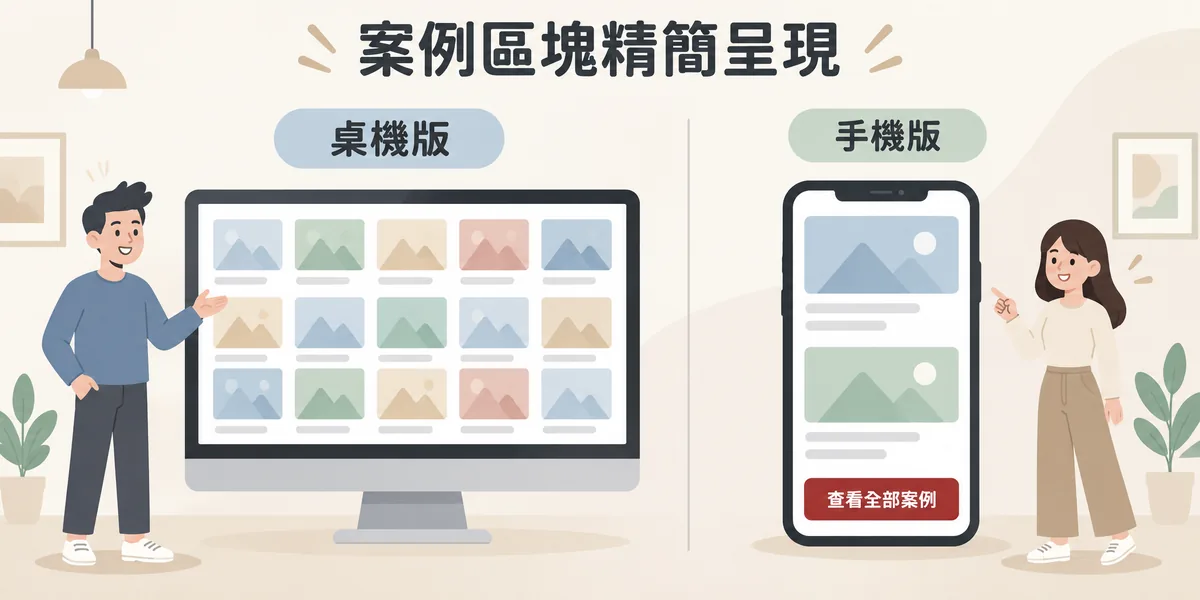
案例區塊的精簡做法
桌機版案例頁可以一次展示 12 張作品縮圖,手機版首頁只放 2–3 個精選案例 + 「查看全部案例」按鈕。
手機版案例摘要應該包含:
| 元素 | 說明 |
|---|---|
| 案例縮圖 | 1 張代表性圖片,比例 16:9 或 4:3 |
| 案例名稱 | 客戶名稱或專案名稱 |
| 一句說明 | 專案類型與解決的問題 |
| 進入按鈕 | 「查看完整案例」 |
不要在首頁放完整案例內容(背景、問題、做法、成果),這些放在案例詳細頁。首頁的任務是讓使用者點進去。
信任元素的精簡呈現
企業常用的信任元素:
- 服務客戶數量(「已服務 985 家企業」)
- 服務年資(「深耕網頁設計超過 20 年」)
- 客戶見證 1–2 則(不要超過 3 則)
- 品牌 LOGO 牆(手機版建議 6–8 個 LOGO 即可,太多反而模糊)
- 媒體報導或得獎紀錄
核心觀念:信任建立靠「具體」與「可驗證」,不靠「多」。手機版的信任區塊應該精選最有說服力的 3–5 個元素。
客戶見證的設計重點
如果要放見證,建議:
- 真名 + 真照片:比匿名見證可信
- 見證文字短:手機版每則 50–80 字以內
- 指出具體成效:「網站改版後詢問件數每月增加 30%」比「服務很好」可信
- 產業多樣:如果有不同產業客戶,挑 3 個不同產業的見證
手機版詢價表單設計
手機版詢價表單是最常被低估、卻最直接影響詢問率的設計區塊。國際 UX 研究顯示,表單欄位每增加一個,放棄率約上升 10%,這個數字在手機版上更嚴重。
表單欄位數量:3–5 個為佳
| 欄位 | 建議狀態 | 說明 |
|---|---|---|
| 姓名或稱呼 | 必填 | 方便後續稱呼 |
| Email 或電話 | 擇一必填 | 讓使用者選擇偏好聯絡方式 |
| 想詢問的服務 | 選填(下拉選單) | 可用下拉降低填寫成本 |
| 需求說明 | 必填 | 幫助企業初步了解需求 |
| 公司名稱 | 選填 | B2B 網站可保留為選填 |
| 預算範圍 | 選填 | 提供「尚未確定」選項 |
第一次詢問的目標不是蒐集完整資料,而是讓使用者願意完成第一次聯絡。其他資料留到後續溝通再蒐集。
表單欄位的單欄垂直排列
手機螢幕窄,絕對不要把欄位左右並排,即使是「姓氏」與「名字」也應分兩行:
<!-- 錯誤:手機上會擠成兩半 -->
<div style="display: flex">
  <input type="text" placeholder="姓氏">
  <input type="text" placeholder="名字">
</div>

<!-- 正確:合併成一個欄位 -->
<input type="text" placeholder="姓名">
正確的 input type 設定
正確的 input type 會讓 iOS 與 Android 跳出對應的鍵盤,大幅降低使用者輸入成本:
| 欄位類型 | input type | 跳出的鍵盤 |
|---|---|---|
| 姓名、需求說明 | text | 一般文字鍵盤 |
| 電話 | tel | 數字鍵盤(含 +、-、空格) |
email | 含 @ 與 . 的鍵盤 | |
| 數字(金額、年齡) | number | 純數字鍵盤 |
| 網址 | url | 含 .com、/ 的鍵盤 |
範例:
<input type="tel" name="phone" placeholder="0912-345-678" inputmode="tel">
<input type="email" name="email" placeholder="example@gmail.com">
表單視覺基準
| 參數 | 建議值 |
|---|---|
| 欄位高度 | ≥ 48px |
| 欄位字級 | ≥ 16px(避免 iOS Safari 自動縮放) |
| 欄位左右 padding | 12–16px |
| 欄位間距 | 12–16px |
| 必填標示 | 紅色 * 或「必填」字樣 |
| 送出按鈕 | 滿版寬度、≥ 52px 高度 |
錯誤提示要即時且具體
| 不建議 | 較佳 |
|---|---|
| 「格式錯誤」 | 「請輸入正確 Email 格式」 |
| 「請填寫」 | 「電話為必填欄位」 |
| 送出後才一次提示所有錯誤 | 使用者離開欄位(onBlur)就驗證 |
| 提示只顯示在表單最上方 | 提示顯示在對應欄位旁 |
送出後的回饋
送出表單後,使用者最大的疑慮是「真的有送出嗎?」必須在送出後 1 秒內顯示:
- 成功訊息:「您的需求已成功送出」
- 預計回覆時間:「我們會在 1–2 個工作天內回覆」
- 緊急聯絡備案:「若需立即聯絡,請撥打 04-2260-9770」
- 同步寄送確認信:信件內容包含表單副本與承諾回覆時間
這套回饋設計能大幅降低「使用者送出後又再寄一次」「使用者懷疑沒收到而打電話確認」等狀況。
預算欄位的處理
B2B 詢價常想知道預算,但這也是最容易讓使用者放棄的欄位。建議做法:
- 設為選填
- 若必填,必須提供「尚未確定」「需評估後再說」這類選項
- 改用「預算範圍」下拉選單而非自由填寫
- 例:「10 萬以下 / 10–30 萬 / 30–60 萬 / 60 萬以上 / 尚未確定」
版面順序、滑動距離與閱讀疲勞
手機版首頁應該依照使用者決策流程安排:先理解品牌,再選擇服務,接著建立信任,最後引導聯絡。
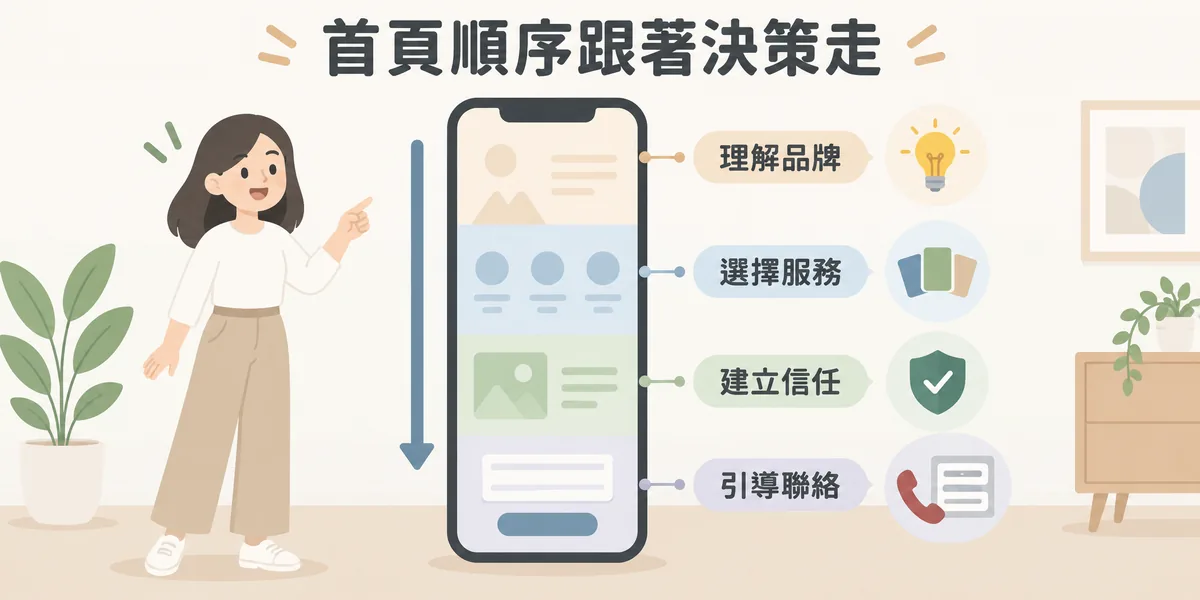
手機版首頁建議版面順序
| 順序 | 區塊 | 目的 | 預估高度 |
|---|---|---|---|
| 1 | 首屏(主標、副標、CTA) | 讓使用者快速理解網站與下一步 | 500–600px |
| 2 | 快速聯絡按鈕(行內) | 提供立即行動方式 | 80–120px |
| 3 | 服務入口卡片 | 讓使用者選擇需要的服務 | 600–900px |
| 4 | 核心優勢(3 個賣點) | 說明為什麼選擇您 | 400–500px |
| 5 | 精選案例 | 建立信任與參考依據 | 500–700px |
| 6 | 合作流程 | 降低使用者不確定感 | 300–500px |
| 7 | 客戶見證或品牌 LOGO 牆 | 強化信任 | 300–400px |
| 8 | FAQ | 回答常見疑慮 | 400–600px |
| 9 | 最終 CTA | 引導詢價、預約或聯絡 | 200–300px |
| 總高度 | 全部區塊合計 | 控制在 5–7 個螢幕內 | 約 3500–5000px |
整體滑動距離建議控制在 5–7 個畫面高度內(一個畫面約 700–800px)。如果首頁要滑超過 10 個螢幕,通常代表內容應該重新分配到其他頁面。
為什麼是 5–7 個螢幕
| 滑動距離 | 使用者狀態 |
|---|---|
| 1–3 個螢幕 | 注意力集中 |
| 4–6 個螢幕 | 注意力下降,但仍可閱讀 |
| 7–10 個螢幕 | 開始疲勞,會跳過區塊 |
| 10 個以上 | 多數使用者中途離開 |
把最重要的內容(服務、CTA、信任)放在前 6 個螢幕,後續內容是「找的人會找」「沒找的人不在意」的補充。
固定底部聯絡列的影響
如果有固定底部聯絡列,使用者可以隨時聯絡,這時首頁的「最終 CTA」可以變短。但行內 CTA 仍需要在第 3、5、9 個區塊出現,因為使用者通常在「看完一個區塊」當下最容易產生行動意願。
首頁設計階段的 5 個判斷錯誤
進入實作前,先釐清首頁設計階段最常見的 5 個判斷錯誤。這些與實作後的常見錯誤(圖片跑版、選單按鈕跑掉、表格擠壓等)不同,後者請見 RWD 網站製作常見錯誤 專文。
- 錯誤 1:首屏想塞太多東西 設計師常被要求「首屏要放品牌故事、主標、副標、CTA、3 個賣點、最新消息、品牌影片」,結果首屏高度爆到 1500px,使用者第一眼只看到大圖,重要 CTA 在第 2 屏才出現。首屏只放 4 個元素:主標、副標、主 CTA、次要入口,其他都往下挪。
- 錯誤 2:CTA 文字寫得太抽象 「送出」「聯絡」「更多」「點此」這類文字看起來簡潔,但使用者點擊前不知道會發生什麼。CTA 文字要具體描述下一步:「預約初步諮詢」「索取網站報價」「加 LINE 詢問」比「聯絡我們」效果好得多。
- 錯誤 3:服務入口超過 12 個沒分類 把所有服務都列在首頁看起來「資訊完整」,但使用者面對 15 個選項時會選擇困難而離開。手機版首頁主要服務入口控制在 6 個以內,更多的話先做大類分組。
- 錯誤 4:把桌機版內容順序直接搬到手機版 桌機版的順序常是「形象大圖 → 公司介紹 → 服務 → 案例 → 聯絡」,因為桌機使用者有耐心慢慢看。手機使用者沒這個耐心,手機版應該調整為「服務 + CTA → 信任 → 流程 → 聯絡」,把使用者要的「下一步」往前推。
- 錯誤 5:以為「資訊越多越好」 「客戶問了我們才把這個資訊放上來」是企業網站常見的累積結果。但首頁不該無限堆疊:首頁的任務是讓使用者「願意繼續往內頁走」,不是把所有資訊一次講完。每次新增首頁元素前,先問:「這個資訊放在這裡,能不能幫使用者做出下一步決定?」如果答案是不能,就應該移到內頁。
結論:讓使用者不用放大、不用猜、不用找太久
手機版首頁設計的重點不是把所有資訊放上去,而是讓使用者在最短時間內理解品牌、找到服務、建立信任並完成聯絡。
整個首頁設計的核心原則可以濃縮為三句:
- 設計基準先設定好(字級 16px 以上、按鈕 44px 以上、間距 8px 以上、safe-area 處理),這是低於則崩盤的最低門檻
- 首屏只放 4 個元素(主標、副標、主 CTA、次要入口),5 秒內回答「您是誰、能幫我什麼、我下一步做什麼」
- 內容用「摘要 + 入口」呈現:首頁不講完所有內容,而是引導使用者往內頁走
對企業網站來說,手機版首頁應該是一條清楚的轉換動線:從重點訊息開始,接著提供服務選擇,再用案例與優勢建立信任,最後引導使用者詢價或預約。
核心結論:好的手機版首頁,應該讓使用者不用放大、不用猜、不用找太久。
五個快速檢查問題
如果正在規劃改版,可以先用以下五個問題快速檢查目前的手機版首頁:
- 首屏 3 秒內能不能讓使用者知道網站主題?
- 主要 CTA 是否在首屏就出現?
- 服務入口是否清楚分類、容易點擊?
- 是否有明顯的快速聯絡方式?
- 使用者滑完首頁後,是否知道下一步該做什麼?
如果有任一題答不出來,就值得從使用者決策動線重新檢視首頁結構。
延伸閱讀:企業網站需要哪些頁面、聯絡表單怎麼設計比較好填
若您正在評估合作對象,新視野是台北、台中、高雄皆有服務據點的網頁設計公司,從網站規劃、RWD 設計到 SEO 整合一次完成,歡迎線上詢價。
