
花了預算架設網站,卻發現訂單與詢價寥寥無幾?很有可能,是你的「手機版」介面正在趕走客人。當超過 60% 的搜尋流量都來自行動裝置,如果你的網頁還需要「雙指放大」才能看清文字,這不僅是體驗差,更是直接把錢往外推。這篇指南將帶你從技術原理到實戰設定,徹底掌握讓 Google 與使用者都愛上的 RWD 關鍵策略。
本文重點摘要 (Key Takeaways)
- 核心價值: 30 秒看懂 RWD 如何用「一套程式碼」搞定手機、平板與電腦。
- 營收翻倍秘密: 實戰案例揭密,為什麼優化手機體驗能讓轉化率 (CVR) 直接翻倍?
- 避坑指南: 避開 90% 人都會犯的「假 RWD」陷阱,別讓隱藏圖片拖垮你的 SEO。
1. 為什麼現在的網站一定要做 RWD?不做會被 Google 扣分嗎?
在談技術之前,我們先釐清一個觀念:RWD 不僅是為了好看,更是為了生存。Google 演算法已經明確表態,RWD 響應式網頁設計 (Responsive Web Design) 是他們最推薦的移動裝置解決方案。如果不做,你的網站排名可能會在無形中被競爭對手超越。
2. 簡單來說,什麼是 RWD 響應式網頁設計?
你可以把網站想像成「水」。
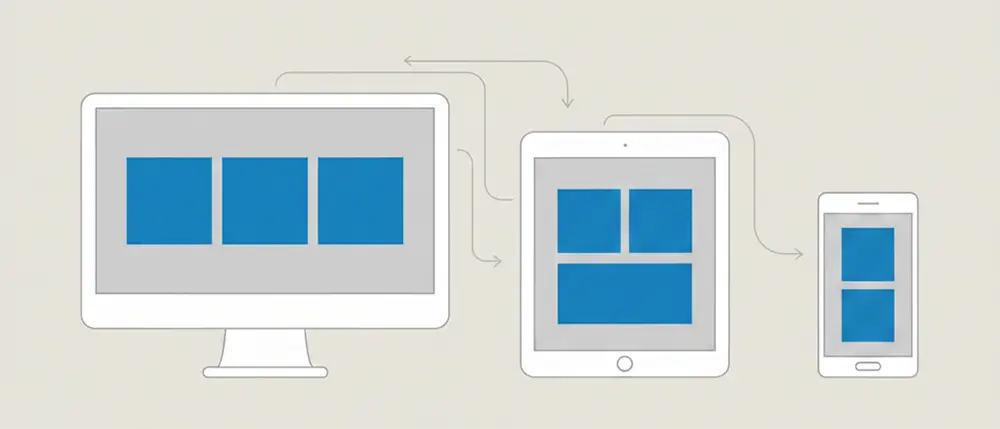
過去的網站像冰塊,形狀固定,塞不進小杯子(手機)就會卡住或溢出。而 RWD 的核心概念就是讓網頁內容像水一樣,能夠隨著容器(螢幕尺寸)的寬度,自動改變排版與流動方式。
無論讀者是用 iPhone、iPad 還是寬螢幕桌機,看到的都是「同一個網址」與「同一份 HTML 內容」,只是透過 CSS 樣式來動態調整呈現效果。這不僅讓維護變簡單(不用同時管電腦版和手機版兩個網站),更能確保數據分析的準確性。
3. Google 的「行動優先索引」是什麼?對排名有什麼影響?
這是一個攸關 SEO 生死的關鍵字:行動版內容優先索引 (Mobile-first indexing)。
簡單來說,Google 的爬蟲 (Googlebot) 現在會優先使用「手機版」的網頁內容來評分與建立索引。如果你的電腦版內容豐富,但手機版卻因為版面跑版、內容閹割或載入太慢,Google 就會判定你的網站品質不佳,直接影響整體排名。
【實戰經驗分享】
我們曾經協助一家傳統電商客戶進行改版,他們原先採用舊式的「手機版分流網址」。在我們協助轉型為 RWD 一條龍設計後,發生了驚人的變化:僅僅三個月,Google 對該站的抓取頻率提升了 35%,手機版跳出率從 78% 雪崩式下降至 42%。最重要的是,行動裝置的轉化率 (CVR) 直接翻倍。這證明了流暢的跨裝置體驗,能將流量真實地變現為營收。
4. RWD 怎麼做才對?關鍵設定與 SEO 避坑指南
懂了原理,我們來談實作。很多人以為安裝了 RWD 佈景主題就萬事大吉,結果打開 Google Search Console 卻還是看到「內容寬度超出螢幕範圍」的紅字警告。這通常是因為以下三個關鍵設定沒有做到位。
第一步:告訴瀏覽器這是一個「手機版網頁」 (Viewport 設定)
這是最基礎,卻也是新手最常漏掉的一行程式碼。
如果沒有設定 RWD viewport 設定,手機瀏覽器會預設自己是「寬螢幕的電腦」,然後把整個網頁強制縮小塞進手機螢幕裡。結果就是字小到像螞蟻,使用者必須不斷放大縮小才能閱讀。
正確解法:請務必在網頁的 <head> 區塊中,加入以下這行標準語法:
<meta name="viewport" content="width=device-width, initial-scale=1.0">這行指令告訴瀏覽器:「請將網頁寬度設定為裝置的實際寬度,並以 1:1 的比例顯示,不要自動縮放。」這就是 RWD 能在不同手機上正常顯示的第一把鑰匙。
手機版面什麼時候該「換行」?教你拿捏 CSS 斷點 (Breakpoints)
要在手機上顯示單欄、平板顯示雙欄、電腦顯示三欄,靠的就是 CSS 媒體查詢斷點 (Breakpoints)。但這裡有個常見盲點:不要針對特定手機型號設定斷點。
如果你為了 iPhone 15 Pro Max 寫了一組設定,明年 iPhone 16 尺寸一變,你的網頁就可能跑版。Google 建議的策略是「根據內容」來決定斷點。
推薦的通用斷點設定 (僅供參考):
- 手機版 (Mobile): 小於 768px (大部分手機直向)
- 平板直向 (Tablet Portrait): 768px - 1024px
- 桌機與橫向平板 (Desktop): 大於 1024px
透過這種區分,我們可以確保網頁在數千種不同尺寸的 Android 裝置上,都能維持在「可閱讀」的狀態,而不是為了特定機型疲於奔命。
讓版面像水一樣流動:流動網格 (Fluid Grids) 的設計邏輯
傳統網頁設計習慣用「像素 (px)」來固定寬度(例如:內容區塊 960px),這就像冰塊一樣僵硬,塞進小螢幕就會破圖。
RWD 的精髓在於 流動網格 (Fluid Grids),也就是改用「百分比 (%)」來定義寬度。例如,將主內容設定為 width: 100%,側邊欄設定為 width: 30%。這樣一來,無論容器變大變小,內容區塊都會依照比例自動伸縮,就像水適應容器形狀一樣。
【實戰檢查重點】
在驗收網頁時,試著用滑鼠拖拉瀏覽器視窗的邊緣,慢慢把視窗變窄。如果網頁內容能平滑地流動並自動換行,沒有出現橫向捲軸 (Horizontal Scrollbar),那就代表你的流動網格設定成功了。
5. 手指太粗按不到?行動版 UI/UX 設計的三大鐵律
如果你的網站雖然會自動縮放,但按鈕小到像米粒、文字擠成一團,這就是典型的「為了 RWD 而 RWD」,完全忽略了手機使用者的實際情境。根據我們的實戰觀察,不良的 UI 設計會讓你的提升手機版網頁速度努力付諸流水,因為使用者會因為挫折感而直接跳出。
漢堡選單 (Hamburger Menu) 與導覽列的最佳實踐
在電腦版,我們可以把所有選單攤開;但在手機上,你必須利用漢堡選單來節省空間。
建議放在右上角或右下角(大拇指最容易觸及的區域)。
選單內的每個選項都要有足夠的高度,避免使用者想點「聯絡我們」卻誤觸「產品清單」。
當選單被點擊時,應該要有明顯的變化(例如顏色變深或出現側欄),讓使用者知道系統有在運作。
字體要多大才好讀?避免 Google Search Console 跳出「文字太小」警告
這是最常見的 SEO 報錯之一。當 Google 爬蟲發現你的字體在手機上低於一定標準,就會在後台跳出警告。
- 建議字體: 內文至少要設定在 16px 以上。
- 行距 (Line Height): 建議設定在 1.5 到 1.8 之間,讓文字之間有呼吸的空間。
- 對比度: 灰底白字或淺色字是大忌,請確保文字與背景有足夠的顏色對比,即便在戶外強光下也能輕鬆閱讀。
按鈕與觸控範圍設計:別考驗使用者的點擊準度
你是否曾點擊一個按鈕卻完全沒反應?或者是想點 A 卻點到 B?
- 48x48 規則: 根據 Google 的建議,所有可點擊的元素(按鈕、連結、圖示)的觸控區域至少要有 48x48 像素。
- 間距保持: 兩個按鈕之間不要緊貼,至少預留 8px 以上的間距。
- 避免死角: 重要的行動呼籲 (CTA) 按鈕不要放在螢幕的最邊緣,因為那裡最容易發生觸控不良的情況。
專業筆者建議:
在進行跨裝置相容性測試時,不要只用電腦的「檢查元素」模擬器,請務必拿出一支真實的手機,用大拇指親自操作看看。如果連你自己都覺得按鈕很難點,那使用者的感受只會更糟。
6. 手機版網頁跑太慢?別讓錯誤的 RWD 拖垮你的速度
很多網站主反映:「我的網頁明明做了 RWD,為什麼手機測速還是紅字?」這通常是因為你只做了「視覺上的響應」,卻沒做到「效能上的響應」。手機版的使用者通常處於移動網路環境,對載入速度的容忍度極低。提升手機版網頁速度的第一步,就是處理那些佔據 80% 流量體積的圖片。
不要只是「隱藏」大圖!響應式圖片優化的正確教法
這是最常見的技術誤區:在電腦版放了一張 2MB 的高解析度大圖,然後在手機版用 CSS 設定「隱藏」。
你以為使用者看不見就沒事了嗎?錯! 瀏覽器依然會背景下載這張 2MB 的圖片,只是不顯示而已。這會嚴重拖慢手機版的渲染速度。
正確解法:使用 HTML 的 srcset 屬性
利用 響應式圖片優化 技術,你可以準備不同尺寸的圖檔,讓瀏覽器根據螢幕大小「自動選貨」。
<img src="small.jpg"
srcset="small.jpg 500w, medium.jpg 1000w, large.jpg 1500w"
alt="RWD 圖片優化範例">
這樣一來,手機只會下載 50kb 的小圖,而 4K 螢幕才會去抓 2MB 的大圖,這才是真正的效能優化。
為什麼用了 display: none 手機版還是很慢?
除了圖片,很多開發者習慣用 display: none 來隱藏掉手機版不需要的複雜功能(例如大型地圖、側邊廣告)。
- 瀏覽器機制: 雖然視覺上消失了,但 DOM 節點依然存在,相關的腳本 (JS) 與樣式 (CSS) 往往還是會被載入。
- 效能損耗: 這些隱藏的資源會佔用瀏覽器的解析與執行時間,導致手機版出現卡頓感。
優化建議:如果某個功能在手機版完全不需要,建議從伺服器端就不要輸出該段程式碼,或者改用「條件式載入」,只有當螢幕寬度大於門檻值時才去請求該資源。
7. 我用 WordPress 架站,還需要擔心 RWD 嗎?
如果你是使用 WordPress 搭配現代化的佈景主題,恭喜你,你的網站通常已經具備了 RWD 響應式網頁設計 的基礎。但這並不代表你可以完全放手不管,因為很多「跑版」或「讀取過慢」的問題,往往是後續調整時造成的。
選對佈景主題 (Theme) 就成功了一半
目前的主流佈景主題(如 Astra, OceanWP, GeneratePress)在開發時就已經考慮了 行動版內容優先索引。
- 檢查標籤: 在購買或安裝主題前,請確保標籤上有標註「Responsive」或「Mobile-friendly」。
- 避免過時主題: 某些五、六年前的主題雖然還能用,但其代碼架構可能不符合現代的 CSS 媒體查詢斷點 標準,這會讓你在調整版面時事倍功半。
頁面編輯器 (Elementor/Divi) 的 RWD 設定陷阱
現在很多人喜歡用 Elementor 或 Divi 等視覺化編輯器。它們雖然強大,但也是「偽 RWD」的溫床。
- 手機預覽模式: 在編輯時,別忘了點擊左下角的「行動裝置預覽」。你可以在手機模式下單獨調整文字大小、間距,而不會影響到電腦版。
- 負向邊距 (Negative Margin) 災難: 很多人為了對齊圖片而使用負向邊距,這在電腦版看起來很完美,但在手機版會導致內容直接「飛出螢幕」,造成 跨裝置相容性測試 失敗。
- 肥大的代碼: 這些編輯器會產生大量額外的程式碼,如果沒有搭配良好的快取外掛,很容易嚴重拖慢你的手機版網頁速度。
筆者的小撇步:
在 WordPress 編輯頁面時,如果你發現某個複雜的幻燈片 (Slider) 在手機上怎麼調都醜,最好的做法是單獨為手機版製作一個簡潔的圖片區塊,並利用「響應式設定」讓幻燈片在手機上隱藏。這比勉強修補一個不適合手機的元件更有效率。
8. 舊網站能直接改 RWD 嗎?還是該打掉重練?
簡單來說,如果你的網站是 5 年前甚至更久以前做的,代碼架構可能還停留在「表格排版 (Table-based)」時代,這時候強行修改就像是在老舊的地基上蓋摩天大樓,既危險又不划算。
改版 vs. 重做:成本與 SEO 風險評估
我們整理了下方的對照表,幫你快速判斷最適合你的方案:
| 評估項目 | 方案 A:舊站修改 (Patching) | 方案 B:全新重做 (Rebuild) |
|---|---|---|
| 適用對象 | 代碼乾淨、有 CSS 基礎的網站 | 超過 5 年、程式碼混亂的舊站 |
| 開發成本 | 初期較低 | 初期較高 |
| SEO 效益 | 緩慢提升 | 顯著提升,利於 Google 排名 |
| 維護難度 | 越來越難,容易產生 Bug | 結構清晰,未來擴充容易 |
| 載入速度 | 難以徹底優化 | 圖片效能可完整落實 響應式圖片優化 |
什麼情況下你的舊網站已經「沒救了」?
如果你的網站符合以下任何一項,請不要再考慮「修改」,直接重做才是省錢又省心的做法:
- 完全沒有 CMS (內容管理系統): 每次改文字都要找工程師動代碼。
- Flash 元件: 手機瀏覽器早已不支持 Flash,這對 跨裝置相容性測試 來說是零分。
- 無法通過 Google 行動裝置適合度測試: 如果代碼結構過於老舊,導致怎麼修都無法消除「內容寬度超出螢幕」的警告。
- 速度極慢: 舊代碼加載了過多無用的 JS 庫,導致 提升手機版網頁速度 遇到瓶頸。
給企業主的誠懇建議:
如果你打算長期經營 SEO,重做網站雖然短期支出較多,但它能讓你從底層就符合 Google 的最新規範,省下的後續維護成本與帶來的流量,通常在一年內就能回本。
9. 上線前必測!如何確保你的網頁在每支手機上都完美?
設計完 RWD 網站後,最忌諱的就是「自我感覺良好」。你必須確保網頁在不同廠牌、不同螢幕尺寸,甚至不同瀏覽器上都能維持一致的品質。這不僅是為了讀者,更是為了滿足 行動版內容優先索引 (Mobile-first indexing) 的嚴苛標準。
必用的三類檢測工具
要做到完美的測試,你不需要買下一百支手機,利用以下工具就能事半功倍:
- Google 行動裝置適合度測試 (Search Console): 這是官方的「標準答案」。只要這裡通過,就代表 Google 爬蟲能順利閱讀你的內容。
- Chrome 開發者工具 (F12): 切換到「Toggle Device Toolbar」,你可以模擬從 iPhone SE 到大螢幕 iPad 的顯示效果,這是開發過程中最即時的調教工具。
- PageSpeed Insights: 這是提升手機版網頁速度的必備利器,它會告訴你哪些圖片太大、哪些 JS 擋住了渲染。
RWD 上線前檢查清單 (Checklist)
請對照以下項目,只要有一個「NO」,就代表你的 RWD 還沒準備好:
- [ ] 橫向捲軸: 手機版是否出現了不該有的左右滑動?(如果有,通常是寬度寫死了 px)。
- [ ] 字體大小: 內文是否能在不縮放的情況下清晰閱讀?
- [ ] 點擊距離: 按鈕之間是否有足夠空隙?大拇指好按嗎?
- [ ] 圖片權重: 圖片是否已經做過 響應式圖片優化,而非直接載入電腦版大圖?
- [ ] 跳出彈窗: 手機版是否有遮住整個螢幕的蓋台廣告?(這會被 Google 嚴重扣分)。
專業筆者建議:
如果預算允許,請找身邊拿「螢幕最小」和「螢幕最大」手機的朋友幫你點點看。真實的人類操作永遠比電腦模擬器更能發現那些細微的 UX 瑕疵,例如某些選單在摺疊螢幕手機上會被遮擋的情況。
10. 常見問題 (FAQ)
RWD 響應式設計與 AWD 自適應設計有什麼不同?
結論: RWD (Responsive Web Design) 是讓同一套版面像水一樣「流動」適應不同螢幕;而 AWD (Adaptive Web Design) 則是針對特定裝置(如手機、平板)提供「不同」的版面檔案。對 SEO 而言,Google 官方強烈推薦 RWD,因為它網址單一、維護成本低,且更能避免重複內容的問題。
開發一個 RWD 響應式網站需要多少費用?
結論: RWD 網站的價格取決於開發方式。若是套用現成的 WordPress 響應式佈景主題,費用約在 3 萬至 6 萬元之間;若是客製化設計且包含完整的 UI/UX 規劃與效能優化,費用通常從 10 萬元起跳。建議不要只看價格,要確認廠商是否包含「行動版內容優先索引」的優化服務。
RWD 的 CSS 斷點 (Breakpoints) 標準尺寸是多少?
結論: 雖然沒有絕對標準,但業界通用的 RWD 斷點設定為:手機版 < 768px、平板直向 768px - 1024px、桌機版 > 1024px。請注意,Google 建議不要針對「特定手機型號」設定斷點,而是應該根據你的內容何時「跑版」來決定斷點位置,這樣才能適應未來的新裝置。
透過本文的完整解析,您應已掌握 RWD 響應式網頁設計的核心價值與實務技巧。請記得,RWD 不僅是為了迎合演算法,更是為了提供使用者最流暢的跨裝置體驗。
